
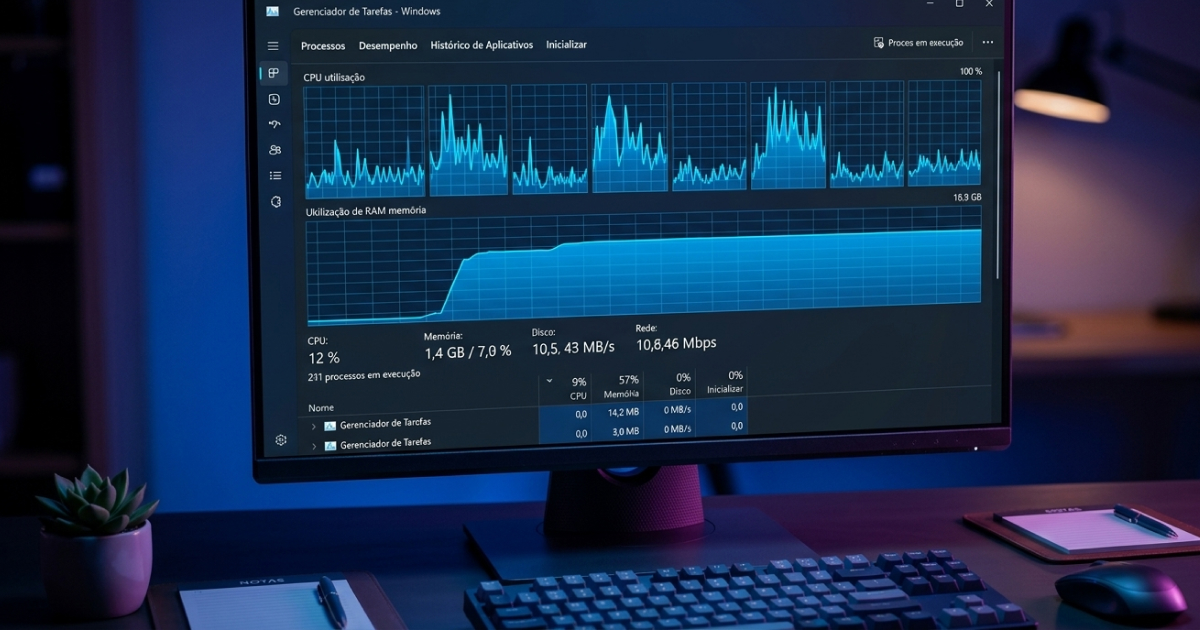
O Recurso Mais Subestimado do Gerenciador de Tarefas
No Windows 11, o Gerenciador de Tarefas ganhou uma funcionalidade pouco conhecida: o “Analisador de eficiência”. Acessível clicando com o botão direito num processo → “Analisar cadeia de espera”, ele mostra quais processos estão bloqueando outros — útil para diagnosticar travamentos que parecem aleatórios.
Outro recurso escondido: clique em “Mais detalhes” (se o Gerenciador estiver na versão compacta) para acessar todas as abas avançadas, incluindo Serviços, Usuários e Detalhes.
Perguntas Frequentes sobre Gerenciador de Tarefas
O que fazer se o Gerenciador de Tarefas não abre?
Se o Gerenciador de Tarefas não abre ou fecha imediatamente, pode ser sinal de infecção por malware — alguns vírus bloqueiam o acesso. Execute uma varredura com o Windows Defender em modo offline. Outra opção é abrir pelo Prompt de Comando como administrador digitando “taskmgr”.
CPU a 100% o tempo todo é normal?
Não. CPU constantemente a 100% indica sobrecarga — seja por um programa mal otimizado, malware ou hardware insuficiente para as tarefas que você está realizando. Identifique o processo responsável na aba Processos e investigue.
Como identificar um processo suspeito?
Clique com o botão direito no processo suspeito → “Abrir local do arquivo”. Se o arquivo estiver numa pasta estranha (não em System32, Program Files ou AppData de um programa que você conhece), pode ser malware. Pesquise o nome do processo no Google para confirmar.
Disco a 100% sempre — o que fazer?
Disco a 100% é um dos problemas mais comuns no Windows com HD mecânico. Principais causas: serviço de indexação do Windows Search, Windows Update baixando em segundo plano, Superfetch/SysMain sobrecarregando o HD, ou HD com defeito. Se for um HD antigo, a troca por SSD resolve definitivamente.
Conclusão
O Gerenciador de Tarefas é uma das ferramentas mais poderosas do Windows para diagnosticar e resolver problemas de desempenho. Aprenda a usar as abas Processos, Desempenho e Inicializar — essas três sozinhas resolvem a maioria dos problemas de lentidão sem precisar chamar técnico.
Compartilhe com quem está com o PC lento. Leia também: Como Acelerar o Windows 11: 12 Dicas Que Realmente Funcionam.
Aba Inicializar: Controlando o que Abre com o Windows
Esta aba lista todos os programas configurados para iniciar automaticamente com o Windows. É uma das mais importantes para otimizar o tempo de boot:
- Clique na aba “Inicializar” (ou “Aplicativos de inicialização” no Windows 11)
- Observe a coluna “Impacto na inicialização” — priorize desabilitar os marcados como “Alto”
- Clique com o botão direito no programa → “Desabilitar”
Desabilitar um programa da inicialização não o desinstala — ele continua funcionando normalmente quando você o abrir manualmente. Apenas não abrirá mais automaticamente.
O Recurso Mais Subestimado do Gerenciador de Tarefas
No Windows 11, o Gerenciador de Tarefas ganhou uma funcionalidade pouco conhecida: o “Analisador de eficiência”. Acessível clicando com o botão direito num processo → “Analisar cadeia de espera”, ele mostra quais processos estão bloqueando outros — útil para diagnosticar travamentos que parecem aleatórios.
Outro recurso escondido: clique em “Mais detalhes” (se o Gerenciador estiver na versão compacta) para acessar todas as abas avançadas, incluindo Serviços, Usuários e Detalhes.
Perguntas Frequentes sobre Gerenciador de Tarefas
O que fazer se o Gerenciador de Tarefas não abre?
Se o Gerenciador de Tarefas não abre ou fecha imediatamente, pode ser sinal de infecção por malware — alguns vírus bloqueiam o acesso. Execute uma varredura com o Windows Defender em modo offline. Outra opção é abrir pelo Prompt de Comando como administrador digitando “taskmgr”.
CPU a 100% o tempo todo é normal?
Não. CPU constantemente a 100% indica sobrecarga — seja por um programa mal otimizado, malware ou hardware insuficiente para as tarefas que você está realizando. Identifique o processo responsável na aba Processos e investigue.
Como identificar um processo suspeito?
Clique com o botão direito no processo suspeito → “Abrir local do arquivo”. Se o arquivo estiver numa pasta estranha (não em System32, Program Files ou AppData de um programa que você conhece), pode ser malware. Pesquise o nome do processo no Google para confirmar.
Disco a 100% sempre — o que fazer?
Disco a 100% é um dos problemas mais comuns no Windows com HD mecânico. Principais causas: serviço de indexação do Windows Search, Windows Update baixando em segundo plano, Superfetch/SysMain sobrecarregando o HD, ou HD com defeito. Se for um HD antigo, a troca por SSD resolve definitivamente.
Conclusão
O Gerenciador de Tarefas é uma das ferramentas mais poderosas do Windows para diagnosticar e resolver problemas de desempenho. Aprenda a usar as abas Processos, Desempenho e Inicializar — essas três sozinhas resolvem a maioria dos problemas de lentidão sem precisar chamar técnico.
Compartilhe com quem está com o PC lento. Leia também: Como Acelerar o Windows 11: 12 Dicas Que Realmente Funcionam.
A maioria das pessoas só abre o Gerenciador de Tarefas do Windows quando um programa trava — mas essa ferramenta vai muito além do simples “Finalizar Tarefa”. Com ela você pode diagnosticar lentidão, identificar processos suspeitos, monitorar o uso de recursos em tempo real e muito mais.
Neste guia completo você vai aprender a usar todos os recursos do Gerenciador de Tarefas do Windows 11, da forma mais simples e prática possível.
Como Abrir o Gerenciador de Tarefas
Existem várias formas de abrir o Gerenciador de Tarefas — escolha a que preferir:
- Ctrl + Shift + Esc — abre diretamente, o método mais rápido
- Ctrl + Alt + Del → Gerenciador de Tarefas
- Clique direito na barra de tarefas → Gerenciador de Tarefas
- Pesquise “Gerenciador de Tarefas” no menu Iniciar
Aba Processos: O Coração do Gerenciador
A aba Processos mostra todos os programas e serviços em execução com seu consumo de CPU, Memória, Disco e Rede em tempo real.
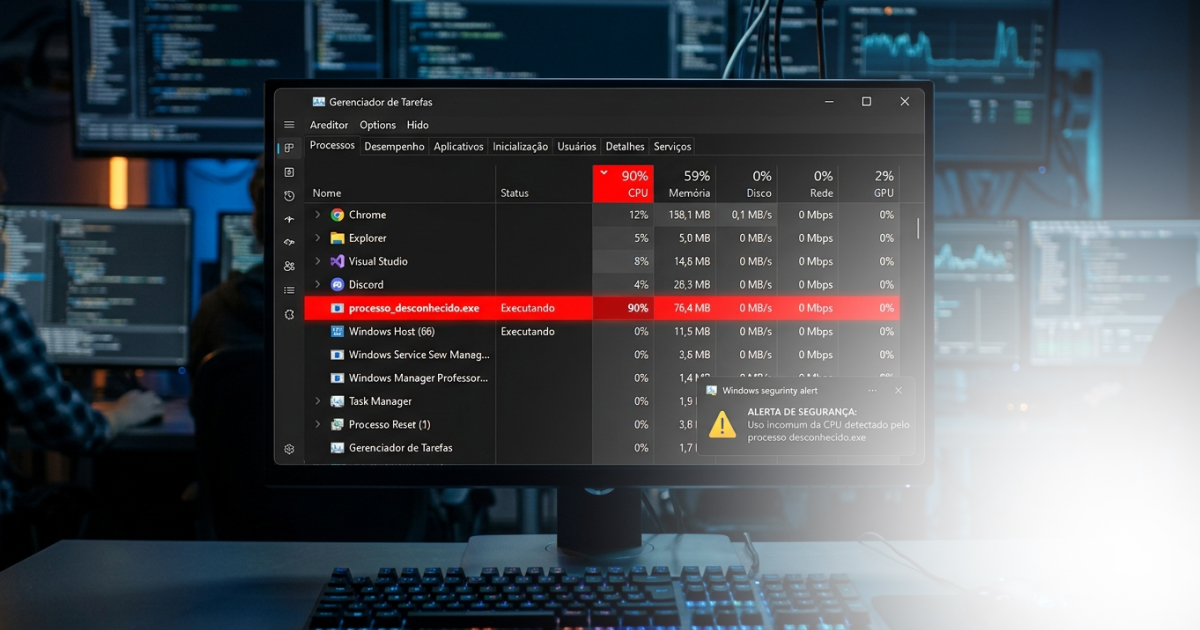
Na prática, imagine que o PC está lento mas você não sabe por quê. Abra o Gerenciador de Tarefas → aba Processos → clique no cabeçalho “CPU” para ordenar por consumo. O processo no topo é o que mais está usando o processador — você pode investigar ou encerrar se for desnecessário.
- CPU alta (acima de 90%): processador sobrecarregado — identifique qual processo está consumindo
- Memória alta (acima de 85%): RAM insuficiente — feche programas ou considere adicionar mais memória
- Disco a 100%: gargalo crítico — pode ser HD lento, malware ou serviço do Windows indexando
- Rede alta sem motivo: pode indicar download em segundo plano ou atividade suspeita
Como Finalizar Tarefas e Processos
- Localize o programa ou processo que deseja encerrar
- Clique sobre ele para selecioná-lo
- Clique em “Finalizar tarefa” no canto superior direito (Windows 11) ou inferior direito (Windows 10)
Atenção: encerrar processos do sistema (identificados como processos do Windows) pode causar instabilidade. Encerre apenas programas que você reconhece e que não está usando. Se tiver dúvida sobre um processo, pesquise o nome dele no Google antes de encerrar.
Aba Desempenho: Monitoramento em Tempo Real
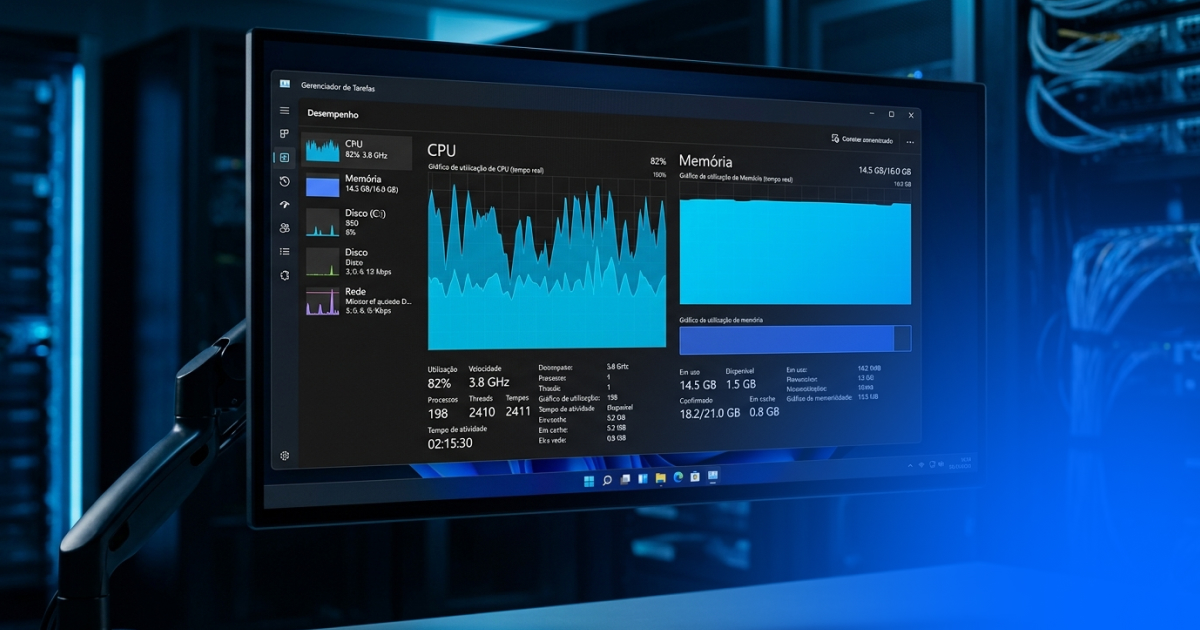
A aba Desempenho exibe gráficos em tempo real de CPU, Memória, Disco, Rede e GPU. É a ferramenta ideal para diagnosticar lentidão:
- CPU: mostra a frequência atual, número de núcleos e uso total. Se estiver constantemente acima de 80%, o processador é um gargalo
- Memória: mostra quanto está em uso e quanto está disponível. Se “Em uso” estiver sempre próximo do total, você precisa de mais RAM
- Disco: tempo de resposta e taxa de transferência. HD mecânico com tempo de resposta alto (acima de 20ms) é o maior vilão de lentidão no Windows
- GPU: uso da placa de vídeo — útil para jogos e edição de vídeo
Aba Inicializar: Controlando o que Abre com o Windows
Esta aba lista todos os programas configurados para iniciar automaticamente com o Windows. É uma das mais importantes para otimizar o tempo de boot:
- Clique na aba “Inicializar” (ou “Aplicativos de inicialização” no Windows 11)
- Observe a coluna “Impacto na inicialização” — priorize desabilitar os marcados como “Alto”
- Clique com o botão direito no programa → “Desabilitar”
Desabilitar um programa da inicialização não o desinstala — ele continua funcionando normalmente quando você o abrir manualmente. Apenas não abrirá mais automaticamente.
O Recurso Mais Subestimado do Gerenciador de Tarefas
No Windows 11, o Gerenciador de Tarefas ganhou uma funcionalidade pouco conhecida: o “Analisador de eficiência”. Acessível clicando com o botão direito num processo → “Analisar cadeia de espera”, ele mostra quais processos estão bloqueando outros — útil para diagnosticar travamentos que parecem aleatórios.
Outro recurso escondido: clique em “Mais detalhes” (se o Gerenciador estiver na versão compacta) para acessar todas as abas avançadas, incluindo Serviços, Usuários e Detalhes.
Perguntas Frequentes sobre Gerenciador de Tarefas
O que fazer se o Gerenciador de Tarefas não abre?
Se o Gerenciador de Tarefas não abre ou fecha imediatamente, pode ser sinal de infecção por malware — alguns vírus bloqueiam o acesso. Execute uma varredura com o Windows Defender em modo offline. Outra opção é abrir pelo Prompt de Comando como administrador digitando “taskmgr”.
CPU a 100% o tempo todo é normal?
Não. CPU constantemente a 100% indica sobrecarga — seja por um programa mal otimizado, malware ou hardware insuficiente para as tarefas que você está realizando. Identifique o processo responsável na aba Processos e investigue.
Como identificar um processo suspeito?
Clique com o botão direito no processo suspeito → “Abrir local do arquivo”. Se o arquivo estiver numa pasta estranha (não em System32, Program Files ou AppData de um programa que você conhece), pode ser malware. Pesquise o nome do processo no Google para confirmar.
Disco a 100% sempre — o que fazer?
Disco a 100% é um dos problemas mais comuns no Windows com HD mecânico. Principais causas: serviço de indexação do Windows Search, Windows Update baixando em segundo plano, Superfetch/SysMain sobrecarregando o HD, ou HD com defeito. Se for um HD antigo, a troca por SSD resolve definitivamente.
Conclusão
O Gerenciador de Tarefas é uma das ferramentas mais poderosas do Windows para diagnosticar e resolver problemas de desempenho. Aprenda a usar as abas Processos, Desempenho e Inicializar — essas três sozinhas resolvem a maioria dos problemas de lentidão sem precisar chamar técnico.
Compartilhe com quem está com o PC lento. Leia também: Como Acelerar o Windows 11: 12 Dicas Que Realmente Funcionam.
Aba Inicializar: Controlando o que Abre com o Windows
Esta aba lista todos os programas configurados para iniciar automaticamente com o Windows. É uma das mais importantes para otimizar o tempo de boot:
- Clique na aba “Inicializar” (ou “Aplicativos de inicialização” no Windows 11)
- Observe a coluna “Impacto na inicialização” — priorize desabilitar os marcados como “Alto”
- Clique com o botão direito no programa → “Desabilitar”
Desabilitar um programa da inicialização não o desinstala — ele continua funcionando normalmente quando você o abrir manualmente. Apenas não abrirá mais automaticamente.
O Recurso Mais Subestimado do Gerenciador de Tarefas
No Windows 11, o Gerenciador de Tarefas ganhou uma funcionalidade pouco conhecida: o “Analisador de eficiência”. Acessível clicando com o botão direito num processo → “Analisar cadeia de espera”, ele mostra quais processos estão bloqueando outros — útil para diagnosticar travamentos que parecem aleatórios.
Outro recurso escondido: clique em “Mais detalhes” (se o Gerenciador estiver na versão compacta) para acessar todas as abas avançadas, incluindo Serviços, Usuários e Detalhes.
Perguntas Frequentes sobre Gerenciador de Tarefas
O que fazer se o Gerenciador de Tarefas não abre?
Se o Gerenciador de Tarefas não abre ou fecha imediatamente, pode ser sinal de infecção por malware — alguns vírus bloqueiam o acesso. Execute uma varredura com o Windows Defender em modo offline. Outra opção é abrir pelo Prompt de Comando como administrador digitando “taskmgr”.
CPU a 100% o tempo todo é normal?
Não. CPU constantemente a 100% indica sobrecarga — seja por um programa mal otimizado, malware ou hardware insuficiente para as tarefas que você está realizando. Identifique o processo responsável na aba Processos e investigue.
Como identificar um processo suspeito?
Clique com o botão direito no processo suspeito → “Abrir local do arquivo”. Se o arquivo estiver numa pasta estranha (não em System32, Program Files ou AppData de um programa que você conhece), pode ser malware. Pesquise o nome do processo no Google para confirmar.
Disco a 100% sempre — o que fazer?
Disco a 100% é um dos problemas mais comuns no Windows com HD mecânico. Principais causas: serviço de indexação do Windows Search, Windows Update baixando em segundo plano, Superfetch/SysMain sobrecarregando o HD, ou HD com defeito. Se for um HD antigo, a troca por SSD resolve definitivamente.
Conclusão
O Gerenciador de Tarefas é uma das ferramentas mais poderosas do Windows para diagnosticar e resolver problemas de desempenho. Aprenda a usar as abas Processos, Desempenho e Inicializar — essas três sozinhas resolvem a maioria dos problemas de lentidão sem precisar chamar técnico.
Compartilhe com quem está com o PC lento. Leia também: Como Acelerar o Windows 11: 12 Dicas Que Realmente Funcionam.
A maioria das pessoas só abre o Gerenciador de Tarefas do Windows quando um programa trava — mas essa ferramenta vai muito além do simples “Finalizar Tarefa”. Com ela você pode diagnosticar lentidão, identificar processos suspeitos, monitorar o uso de recursos em tempo real e muito mais.
Neste guia completo você vai aprender a usar todos os recursos do Gerenciador de Tarefas do Windows 11, da forma mais simples e prática possível.
Como Abrir o Gerenciador de Tarefas
Existem várias formas de abrir o Gerenciador de Tarefas — escolha a que preferir:
- Ctrl + Shift + Esc — abre diretamente, o método mais rápido
- Ctrl + Alt + Del → Gerenciador de Tarefas
- Clique direito na barra de tarefas → Gerenciador de Tarefas
- Pesquise “Gerenciador de Tarefas” no menu Iniciar
Aba Processos: O Coração do Gerenciador
A aba Processos mostra todos os programas e serviços em execução com seu consumo de CPU, Memória, Disco e Rede em tempo real.
Na prática, imagine que o PC está lento mas você não sabe por quê. Abra o Gerenciador de Tarefas → aba Processos → clique no cabeçalho “CPU” para ordenar por consumo. O processo no topo é o que mais está usando o processador — você pode investigar ou encerrar se for desnecessário.
- CPU alta (acima de 90%): processador sobrecarregado — identifique qual processo está consumindo
- Memória alta (acima de 85%): RAM insuficiente — feche programas ou considere adicionar mais memória
- Disco a 100%: gargalo crítico — pode ser HD lento, malware ou serviço do Windows indexando
- Rede alta sem motivo: pode indicar download em segundo plano ou atividade suspeita
Como Finalizar Tarefas e Processos
- Localize o programa ou processo que deseja encerrar
- Clique sobre ele para selecioná-lo
- Clique em “Finalizar tarefa” no canto superior direito (Windows 11) ou inferior direito (Windows 10)
Atenção: encerrar processos do sistema (identificados como processos do Windows) pode causar instabilidade. Encerre apenas programas que você reconhece e que não está usando. Se tiver dúvida sobre um processo, pesquise o nome dele no Google antes de encerrar.
Aba Desempenho: Monitoramento em Tempo Real
A aba Desempenho exibe gráficos em tempo real de CPU, Memória, Disco, Rede e GPU. É a ferramenta ideal para diagnosticar lentidão:
- CPU: mostra a frequência atual, número de núcleos e uso total. Se estiver constantemente acima de 80%, o processador é um gargalo
- Memória: mostra quanto está em uso e quanto está disponível. Se “Em uso” estiver sempre próximo do total, você precisa de mais RAM
- Disco: tempo de resposta e taxa de transferência. HD mecânico com tempo de resposta alto (acima de 20ms) é o maior vilão de lentidão no Windows
- GPU: uso da placa de vídeo — útil para jogos e edição de vídeo
Aba Inicializar: Controlando o que Abre com o Windows
Esta aba lista todos os programas configurados para iniciar automaticamente com o Windows. É uma das mais importantes para otimizar o tempo de boot:
- Clique na aba “Inicializar” (ou “Aplicativos de inicialização” no Windows 11)
- Observe a coluna “Impacto na inicialização” — priorize desabilitar os marcados como “Alto”
- Clique com o botão direito no programa → “Desabilitar”
Desabilitar um programa da inicialização não o desinstala — ele continua funcionando normalmente quando você o abrir manualmente. Apenas não abrirá mais automaticamente.
O Recurso Mais Subestimado do Gerenciador de Tarefas
No Windows 11, o Gerenciador de Tarefas ganhou uma funcionalidade pouco conhecida: o “Analisador de eficiência”. Acessível clicando com o botão direito num processo → “Analisar cadeia de espera”, ele mostra quais processos estão bloqueando outros — útil para diagnosticar travamentos que parecem aleatórios.
Outro recurso escondido: clique em “Mais detalhes” (se o Gerenciador estiver na versão compacta) para acessar todas as abas avançadas, incluindo Serviços, Usuários e Detalhes.
Perguntas Frequentes sobre Gerenciador de Tarefas
O que fazer se o Gerenciador de Tarefas não abre?
Se o Gerenciador de Tarefas não abre ou fecha imediatamente, pode ser sinal de infecção por malware — alguns vírus bloqueiam o acesso. Execute uma varredura com o Windows Defender em modo offline. Outra opção é abrir pelo Prompt de Comando como administrador digitando “taskmgr”.
CPU a 100% o tempo todo é normal?
Não. CPU constantemente a 100% indica sobrecarga — seja por um programa mal otimizado, malware ou hardware insuficiente para as tarefas que você está realizando. Identifique o processo responsável na aba Processos e investigue.
Como identificar um processo suspeito?
Clique com o botão direito no processo suspeito → “Abrir local do arquivo”. Se o arquivo estiver numa pasta estranha (não em System32, Program Files ou AppData de um programa que você conhece), pode ser malware. Pesquise o nome do processo no Google para confirmar.
Disco a 100% sempre — o que fazer?
Disco a 100% é um dos problemas mais comuns no Windows com HD mecânico. Principais causas: serviço de indexação do Windows Search, Windows Update baixando em segundo plano, Superfetch/SysMain sobrecarregando o HD, ou HD com defeito. Se for um HD antigo, a troca por SSD resolve definitivamente.
Conclusão
O Gerenciador de Tarefas é uma das ferramentas mais poderosas do Windows para diagnosticar e resolver problemas de desempenho. Aprenda a usar as abas Processos, Desempenho e Inicializar — essas três sozinhas resolvem a maioria dos problemas de lentidão sem precisar chamar técnico.
Compartilhe com quem está com o PC lento. Leia também: Como Acelerar o Windows 11: 12 Dicas Que Realmente Funcionam.
A maioria das pessoas só abre o Gerenciador de Tarefas do Windows quando um programa trava — mas essa ferramenta vai muito além do simples “Finalizar Tarefa”. Com ela você pode diagnosticar lentidão, identificar processos suspeitos, monitorar o uso de recursos em tempo real e muito mais.
Neste guia completo você vai aprender a usar todos os recursos do Gerenciador de Tarefas do Windows 11, da forma mais simples e prática possível.
Como Abrir o Gerenciador de Tarefas
Existem várias formas de abrir o Gerenciador de Tarefas — escolha a que preferir:
- Ctrl + Shift + Esc — abre diretamente, o método mais rápido
- Ctrl + Alt + Del → Gerenciador de Tarefas
- Clique direito na barra de tarefas → Gerenciador de Tarefas
- Pesquise “Gerenciador de Tarefas” no menu Iniciar
Aba Processos: O Coração do Gerenciador
A aba Processos mostra todos os programas e serviços em execução com seu consumo de CPU, Memória, Disco e Rede em tempo real.
Na prática, imagine que o PC está lento mas você não sabe por quê. Abra o Gerenciador de Tarefas → aba Processos → clique no cabeçalho “CPU” para ordenar por consumo. O processo no topo é o que mais está usando o processador — você pode investigar ou encerrar se for desnecessário.
- CPU alta (acima de 90%): processador sobrecarregado — identifique qual processo está consumindo
- Memória alta (acima de 85%): RAM insuficiente — feche programas ou considere adicionar mais memória
- Disco a 100%: gargalo crítico — pode ser HD lento, malware ou serviço do Windows indexando
- Rede alta sem motivo: pode indicar download em segundo plano ou atividade suspeita
Como Finalizar Tarefas e Processos
- Localize o programa ou processo que deseja encerrar
- Clique sobre ele para selecioná-lo
- Clique em “Finalizar tarefa” no canto superior direito (Windows 11) ou inferior direito (Windows 10)
Atenção: encerrar processos do sistema (identificados como processos do Windows) pode causar instabilidade. Encerre apenas programas que você reconhece e que não está usando. Se tiver dúvida sobre um processo, pesquise o nome dele no Google antes de encerrar.
Aba Desempenho: Monitoramento em Tempo Real
A aba Desempenho exibe gráficos em tempo real de CPU, Memória, Disco, Rede e GPU. É a ferramenta ideal para diagnosticar lentidão:
- CPU: mostra a frequência atual, número de núcleos e uso total. Se estiver constantemente acima de 80%, o processador é um gargalo
- Memória: mostra quanto está em uso e quanto está disponível. Se “Em uso” estiver sempre próximo do total, você precisa de mais RAM
- Disco: tempo de resposta e taxa de transferência. HD mecânico com tempo de resposta alto (acima de 20ms) é o maior vilão de lentidão no Windows
- GPU: uso da placa de vídeo — útil para jogos e edição de vídeo
Aba Inicializar: Controlando o que Abre com o Windows
Esta aba lista todos os programas configurados para iniciar automaticamente com o Windows. É uma das mais importantes para otimizar o tempo de boot:
- Clique na aba “Inicializar” (ou “Aplicativos de inicialização” no Windows 11)
- Observe a coluna “Impacto na inicialização” — priorize desabilitar os marcados como “Alto”
- Clique com o botão direito no programa → “Desabilitar”
Desabilitar um programa da inicialização não o desinstala — ele continua funcionando normalmente quando você o abrir manualmente. Apenas não abrirá mais automaticamente.
O Recurso Mais Subestimado do Gerenciador de Tarefas
No Windows 11, o Gerenciador de Tarefas ganhou uma funcionalidade pouco conhecida: o “Analisador de eficiência”. Acessível clicando com o botão direito num processo → “Analisar cadeia de espera”, ele mostra quais processos estão bloqueando outros — útil para diagnosticar travamentos que parecem aleatórios.
Outro recurso escondido: clique em “Mais detalhes” (se o Gerenciador estiver na versão compacta) para acessar todas as abas avançadas, incluindo Serviços, Usuários e Detalhes.
Perguntas Frequentes sobre Gerenciador de Tarefas
O que fazer se o Gerenciador de Tarefas não abre?
Se o Gerenciador de Tarefas não abre ou fecha imediatamente, pode ser sinal de infecção por malware — alguns vírus bloqueiam o acesso. Execute uma varredura com o Windows Defender em modo offline. Outra opção é abrir pelo Prompt de Comando como administrador digitando “taskmgr”.
CPU a 100% o tempo todo é normal?
Não. CPU constantemente a 100% indica sobrecarga — seja por um programa mal otimizado, malware ou hardware insuficiente para as tarefas que você está realizando. Identifique o processo responsável na aba Processos e investigue.
Como identificar um processo suspeito?
Clique com o botão direito no processo suspeito → “Abrir local do arquivo”. Se o arquivo estiver numa pasta estranha (não em System32, Program Files ou AppData de um programa que você conhece), pode ser malware. Pesquise o nome do processo no Google para confirmar.
Disco a 100% sempre — o que fazer?
Disco a 100% é um dos problemas mais comuns no Windows com HD mecânico. Principais causas: serviço de indexação do Windows Search, Windows Update baixando em segundo plano, Superfetch/SysMain sobrecarregando o HD, ou HD com defeito. Se for um HD antigo, a troca por SSD resolve definitivamente.
Conclusão
O Gerenciador de Tarefas é uma das ferramentas mais poderosas do Windows para diagnosticar e resolver problemas de desempenho. Aprenda a usar as abas Processos, Desempenho e Inicializar — essas três sozinhas resolvem a maioria dos problemas de lentidão sem precisar chamar técnico.
Compartilhe com quem está com o PC lento. Leia também: Como Acelerar o Windows 11: 12 Dicas Que Realmente Funcionam.
Aba Inicializar: Controlando o que Abre com o Windows
Esta aba lista todos os programas configurados para iniciar automaticamente com o Windows. É uma das mais importantes para otimizar o tempo de boot:
- Clique na aba “Inicializar” (ou “Aplicativos de inicialização” no Windows 11)
- Observe a coluna “Impacto na inicialização” — priorize desabilitar os marcados como “Alto”
- Clique com o botão direito no programa → “Desabilitar”
Desabilitar um programa da inicialização não o desinstala — ele continua funcionando normalmente quando você o abrir manualmente. Apenas não abrirá mais automaticamente.
O Recurso Mais Subestimado do Gerenciador de Tarefas
No Windows 11, o Gerenciador de Tarefas ganhou uma funcionalidade pouco conhecida: o “Analisador de eficiência”. Acessível clicando com o botão direito num processo → “Analisar cadeia de espera”, ele mostra quais processos estão bloqueando outros — útil para diagnosticar travamentos que parecem aleatórios.
Outro recurso escondido: clique em “Mais detalhes” (se o Gerenciador estiver na versão compacta) para acessar todas as abas avançadas, incluindo Serviços, Usuários e Detalhes.
Perguntas Frequentes sobre Gerenciador de Tarefas
O que fazer se o Gerenciador de Tarefas não abre?
Se o Gerenciador de Tarefas não abre ou fecha imediatamente, pode ser sinal de infecção por malware — alguns vírus bloqueiam o acesso. Execute uma varredura com o Windows Defender em modo offline. Outra opção é abrir pelo Prompt de Comando como administrador digitando “taskmgr”.
CPU a 100% o tempo todo é normal?
Não. CPU constantemente a 100% indica sobrecarga — seja por um programa mal otimizado, malware ou hardware insuficiente para as tarefas que você está realizando. Identifique o processo responsável na aba Processos e investigue.
Como identificar um processo suspeito?
Clique com o botão direito no processo suspeito → “Abrir local do arquivo”. Se o arquivo estiver numa pasta estranha (não em System32, Program Files ou AppData de um programa que você conhece), pode ser malware. Pesquise o nome do processo no Google para confirmar.
Disco a 100% sempre — o que fazer?
Disco a 100% é um dos problemas mais comuns no Windows com HD mecânico. Principais causas: serviço de indexação do Windows Search, Windows Update baixando em segundo plano, Superfetch/SysMain sobrecarregando o HD, ou HD com defeito. Se for um HD antigo, a troca por SSD resolve definitivamente.
Conclusão
O Gerenciador de Tarefas é uma das ferramentas mais poderosas do Windows para diagnosticar e resolver problemas de desempenho. Aprenda a usar as abas Processos, Desempenho e Inicializar — essas três sozinhas resolvem a maioria dos problemas de lentidão sem precisar chamar técnico.
Compartilhe com quem está com o PC lento. Leia também: Como Acelerar o Windows 11: 12 Dicas Que Realmente Funcionam.
A maioria das pessoas só abre o Gerenciador de Tarefas do Windows quando um programa trava — mas essa ferramenta vai muito além do simples “Finalizar Tarefa”. Com ela você pode diagnosticar lentidão, identificar processos suspeitos, monitorar o uso de recursos em tempo real e muito mais.
Neste guia completo você vai aprender a usar todos os recursos do Gerenciador de Tarefas do Windows 11, da forma mais simples e prática possível.
Como Abrir o Gerenciador de Tarefas
Existem várias formas de abrir o Gerenciador de Tarefas — escolha a que preferir:
- Ctrl + Shift + Esc — abre diretamente, o método mais rápido
- Ctrl + Alt + Del → Gerenciador de Tarefas
- Clique direito na barra de tarefas → Gerenciador de Tarefas
- Pesquise “Gerenciador de Tarefas” no menu Iniciar
Aba Processos: O Coração do Gerenciador
A aba Processos mostra todos os programas e serviços em execução com seu consumo de CPU, Memória, Disco e Rede em tempo real.
Na prática, imagine que o PC está lento mas você não sabe por quê. Abra o Gerenciador de Tarefas → aba Processos → clique no cabeçalho “CPU” para ordenar por consumo. O processo no topo é o que mais está usando o processador — você pode investigar ou encerrar se for desnecessário.
- CPU alta (acima de 90%): processador sobrecarregado — identifique qual processo está consumindo
- Memória alta (acima de 85%): RAM insuficiente — feche programas ou considere adicionar mais memória
- Disco a 100%: gargalo crítico — pode ser HD lento, malware ou serviço do Windows indexando
- Rede alta sem motivo: pode indicar download em segundo plano ou atividade suspeita
Como Finalizar Tarefas e Processos
- Localize o programa ou processo que deseja encerrar
- Clique sobre ele para selecioná-lo
- Clique em “Finalizar tarefa” no canto superior direito (Windows 11) ou inferior direito (Windows 10)
Atenção: encerrar processos do sistema (identificados como processos do Windows) pode causar instabilidade. Encerre apenas programas que você reconhece e que não está usando. Se tiver dúvida sobre um processo, pesquise o nome dele no Google antes de encerrar.
Aba Desempenho: Monitoramento em Tempo Real
A aba Desempenho exibe gráficos em tempo real de CPU, Memória, Disco, Rede e GPU. É a ferramenta ideal para diagnosticar lentidão:
- CPU: mostra a frequência atual, número de núcleos e uso total. Se estiver constantemente acima de 80%, o processador é um gargalo
- Memória: mostra quanto está em uso e quanto está disponível. Se “Em uso” estiver sempre próximo do total, você precisa de mais RAM
- Disco: tempo de resposta e taxa de transferência. HD mecânico com tempo de resposta alto (acima de 20ms) é o maior vilão de lentidão no Windows
- GPU: uso da placa de vídeo — útil para jogos e edição de vídeo
Aba Inicializar: Controlando o que Abre com o Windows
Esta aba lista todos os programas configurados para iniciar automaticamente com o Windows. É uma das mais importantes para otimizar o tempo de boot:
- Clique na aba “Inicializar” (ou “Aplicativos de inicialização” no Windows 11)
- Observe a coluna “Impacto na inicialização” — priorize desabilitar os marcados como “Alto”
- Clique com o botão direito no programa → “Desabilitar”
Desabilitar um programa da inicialização não o desinstala — ele continua funcionando normalmente quando você o abrir manualmente. Apenas não abrirá mais automaticamente.
O Recurso Mais Subestimado do Gerenciador de Tarefas
No Windows 11, o Gerenciador de Tarefas ganhou uma funcionalidade pouco conhecida: o “Analisador de eficiência”. Acessível clicando com o botão direito num processo → “Analisar cadeia de espera”, ele mostra quais processos estão bloqueando outros — útil para diagnosticar travamentos que parecem aleatórios.
Outro recurso escondido: clique em “Mais detalhes” (se o Gerenciador estiver na versão compacta) para acessar todas as abas avançadas, incluindo Serviços, Usuários e Detalhes.
Perguntas Frequentes sobre Gerenciador de Tarefas
O que fazer se o Gerenciador de Tarefas não abre?
Se o Gerenciador de Tarefas não abre ou fecha imediatamente, pode ser sinal de infecção por malware — alguns vírus bloqueiam o acesso. Execute uma varredura com o Windows Defender em modo offline. Outra opção é abrir pelo Prompt de Comando como administrador digitando “taskmgr”.
CPU a 100% o tempo todo é normal?
Não. CPU constantemente a 100% indica sobrecarga — seja por um programa mal otimizado, malware ou hardware insuficiente para as tarefas que você está realizando. Identifique o processo responsável na aba Processos e investigue.
Como identificar um processo suspeito?
Clique com o botão direito no processo suspeito → “Abrir local do arquivo”. Se o arquivo estiver numa pasta estranha (não em System32, Program Files ou AppData de um programa que você conhece), pode ser malware. Pesquise o nome do processo no Google para confirmar.
Disco a 100% sempre — o que fazer?
Disco a 100% é um dos problemas mais comuns no Windows com HD mecânico. Principais causas: serviço de indexação do Windows Search, Windows Update baixando em segundo plano, Superfetch/SysMain sobrecarregando o HD, ou HD com defeito. Se for um HD antigo, a troca por SSD resolve definitivamente.
Conclusão
O Gerenciador de Tarefas é uma das ferramentas mais poderosas do Windows para diagnosticar e resolver problemas de desempenho. Aprenda a usar as abas Processos, Desempenho e Inicializar — essas três sozinhas resolvem a maioria dos problemas de lentidão sem precisar chamar técnico.
Compartilhe com quem está com o PC lento. Leia também: Como Acelerar o Windows 11: 12 Dicas Que Realmente Funcionam.
Aba Inicializar: Controlando o que Abre com o Windows
Esta aba lista todos os programas configurados para iniciar automaticamente com o Windows. É uma das mais importantes para otimizar o tempo de boot:
- Clique na aba “Inicializar” (ou “Aplicativos de inicialização” no Windows 11)
- Observe a coluna “Impacto na inicialização” — priorize desabilitar os marcados como “Alto”
- Clique com o botão direito no programa → “Desabilitar”
Desabilitar um programa da inicialização não o desinstala — ele continua funcionando normalmente quando você o abrir manualmente. Apenas não abrirá mais automaticamente.
O Recurso Mais Subestimado do Gerenciador de Tarefas
No Windows 11, o Gerenciador de Tarefas ganhou uma funcionalidade pouco conhecida: o “Analisador de eficiência”. Acessível clicando com o botão direito num processo → “Analisar cadeia de espera”, ele mostra quais processos estão bloqueando outros — útil para diagnosticar travamentos que parecem aleatórios.
Outro recurso escondido: clique em “Mais detalhes” (se o Gerenciador estiver na versão compacta) para acessar todas as abas avançadas, incluindo Serviços, Usuários e Detalhes.
Perguntas Frequentes sobre Gerenciador de Tarefas
O que fazer se o Gerenciador de Tarefas não abre?
Se o Gerenciador de Tarefas não abre ou fecha imediatamente, pode ser sinal de infecção por malware — alguns vírus bloqueiam o acesso. Execute uma varredura com o Windows Defender em modo offline. Outra opção é abrir pelo Prompt de Comando como administrador digitando “taskmgr”.
CPU a 100% o tempo todo é normal?
Não. CPU constantemente a 100% indica sobrecarga — seja por um programa mal otimizado, malware ou hardware insuficiente para as tarefas que você está realizando. Identifique o processo responsável na aba Processos e investigue.
Como identificar um processo suspeito?
Clique com o botão direito no processo suspeito → “Abrir local do arquivo”. Se o arquivo estiver numa pasta estranha (não em System32, Program Files ou AppData de um programa que você conhece), pode ser malware. Pesquise o nome do processo no Google para confirmar.
Disco a 100% sempre — o que fazer?
Disco a 100% é um dos problemas mais comuns no Windows com HD mecânico. Principais causas: serviço de indexação do Windows Search, Windows Update baixando em segundo plano, Superfetch/SysMain sobrecarregando o HD, ou HD com defeito. Se for um HD antigo, a troca por SSD resolve definitivamente.
Conclusão
O Gerenciador de Tarefas é uma das ferramentas mais poderosas do Windows para diagnosticar e resolver problemas de desempenho. Aprenda a usar as abas Processos, Desempenho e Inicializar — essas três sozinhas resolvem a maioria dos problemas de lentidão sem precisar chamar técnico.
Compartilhe com quem está com o PC lento. Leia também: Como Acelerar o Windows 11: 12 Dicas Que Realmente Funcionam.
A maioria das pessoas só abre o Gerenciador de Tarefas do Windows quando um programa trava — mas essa ferramenta vai muito além do simples “Finalizar Tarefa”. Com ela você pode diagnosticar lentidão, identificar processos suspeitos, monitorar o uso de recursos em tempo real e muito mais.
Neste guia completo você vai aprender a usar todos os recursos do Gerenciador de Tarefas do Windows 11, da forma mais simples e prática possível.
Como Abrir o Gerenciador de Tarefas
Existem várias formas de abrir o Gerenciador de Tarefas — escolha a que preferir:
- Ctrl + Shift + Esc — abre diretamente, o método mais rápido
- Ctrl + Alt + Del → Gerenciador de Tarefas
- Clique direito na barra de tarefas → Gerenciador de Tarefas
- Pesquise “Gerenciador de Tarefas” no menu Iniciar
Aba Processos: O Coração do Gerenciador
A aba Processos mostra todos os programas e serviços em execução com seu consumo de CPU, Memória, Disco e Rede em tempo real.
Na prática, imagine que o PC está lento mas você não sabe por quê. Abra o Gerenciador de Tarefas → aba Processos → clique no cabeçalho “CPU” para ordenar por consumo. O processo no topo é o que mais está usando o processador — você pode investigar ou encerrar se for desnecessário.
- CPU alta (acima de 90%): processador sobrecarregado — identifique qual processo está consumindo
- Memória alta (acima de 85%): RAM insuficiente — feche programas ou considere adicionar mais memória
- Disco a 100%: gargalo crítico — pode ser HD lento, malware ou serviço do Windows indexando
- Rede alta sem motivo: pode indicar download em segundo plano ou atividade suspeita
Como Finalizar Tarefas e Processos
- Localize o programa ou processo que deseja encerrar
- Clique sobre ele para selecioná-lo
- Clique em “Finalizar tarefa” no canto superior direito (Windows 11) ou inferior direito (Windows 10)
Atenção: encerrar processos do sistema (identificados como processos do Windows) pode causar instabilidade. Encerre apenas programas que você reconhece e que não está usando. Se tiver dúvida sobre um processo, pesquise o nome dele no Google antes de encerrar.
Aba Desempenho: Monitoramento em Tempo Real
A aba Desempenho exibe gráficos em tempo real de CPU, Memória, Disco, Rede e GPU. É a ferramenta ideal para diagnosticar lentidão:
- CPU: mostra a frequência atual, número de núcleos e uso total. Se estiver constantemente acima de 80%, o processador é um gargalo
- Memória: mostra quanto está em uso e quanto está disponível. Se “Em uso” estiver sempre próximo do total, você precisa de mais RAM
- Disco: tempo de resposta e taxa de transferência. HD mecânico com tempo de resposta alto (acima de 20ms) é o maior vilão de lentidão no Windows
- GPU: uso da placa de vídeo — útil para jogos e edição de vídeo
Aba Inicializar: Controlando o que Abre com o Windows
Esta aba lista todos os programas configurados para iniciar automaticamente com o Windows. É uma das mais importantes para otimizar o tempo de boot:
- Clique na aba “Inicializar” (ou “Aplicativos de inicialização” no Windows 11)
- Observe a coluna “Impacto na inicialização” — priorize desabilitar os marcados como “Alto”
- Clique com o botão direito no programa → “Desabilitar”
Desabilitar um programa da inicialização não o desinstala — ele continua funcionando normalmente quando você o abrir manualmente. Apenas não abrirá mais automaticamente.
O Recurso Mais Subestimado do Gerenciador de Tarefas
No Windows 11, o Gerenciador de Tarefas ganhou uma funcionalidade pouco conhecida: o “Analisador de eficiência”. Acessível clicando com o botão direito num processo → “Analisar cadeia de espera”, ele mostra quais processos estão bloqueando outros — útil para diagnosticar travamentos que parecem aleatórios.
Outro recurso escondido: clique em “Mais detalhes” (se o Gerenciador estiver na versão compacta) para acessar todas as abas avançadas, incluindo Serviços, Usuários e Detalhes.
Perguntas Frequentes sobre Gerenciador de Tarefas
O que fazer se o Gerenciador de Tarefas não abre?
Se o Gerenciador de Tarefas não abre ou fecha imediatamente, pode ser sinal de infecção por malware — alguns vírus bloqueiam o acesso. Execute uma varredura com o Windows Defender em modo offline. Outra opção é abrir pelo Prompt de Comando como administrador digitando “taskmgr”.
CPU a 100% o tempo todo é normal?
Não. CPU constantemente a 100% indica sobrecarga — seja por um programa mal otimizado, malware ou hardware insuficiente para as tarefas que você está realizando. Identifique o processo responsável na aba Processos e investigue.
Como identificar um processo suspeito?
Clique com o botão direito no processo suspeito → “Abrir local do arquivo”. Se o arquivo estiver numa pasta estranha (não em System32, Program Files ou AppData de um programa que você conhece), pode ser malware. Pesquise o nome do processo no Google para confirmar.
Disco a 100% sempre — o que fazer?
Disco a 100% é um dos problemas mais comuns no Windows com HD mecânico. Principais causas: serviço de indexação do Windows Search, Windows Update baixando em segundo plano, Superfetch/SysMain sobrecarregando o HD, ou HD com defeito. Se for um HD antigo, a troca por SSD resolve definitivamente.
Conclusão
O Gerenciador de Tarefas é uma das ferramentas mais poderosas do Windows para diagnosticar e resolver problemas de desempenho. Aprenda a usar as abas Processos, Desempenho e Inicializar — essas três sozinhas resolvem a maioria dos problemas de lentidão sem precisar chamar técnico.
Compartilhe com quem está com o PC lento. Leia também: Como Acelerar o Windows 11: 12 Dicas Que Realmente Funcionam.
A maioria das pessoas só abre o Gerenciador de Tarefas do Windows quando um programa trava — mas essa ferramenta vai muito além do simples “Finalizar Tarefa”. Com ela você pode diagnosticar lentidão, identificar processos suspeitos, monitorar o uso de recursos em tempo real e muito mais.
Neste guia completo você vai aprender a usar todos os recursos do Gerenciador de Tarefas do Windows 11, da forma mais simples e prática possível.
Como Abrir o Gerenciador de Tarefas
Existem várias formas de abrir o Gerenciador de Tarefas — escolha a que preferir:
- Ctrl + Shift + Esc — abre diretamente, o método mais rápido
- Ctrl + Alt + Del → Gerenciador de Tarefas
- Clique direito na barra de tarefas → Gerenciador de Tarefas
- Pesquise “Gerenciador de Tarefas” no menu Iniciar
Aba Processos: O Coração do Gerenciador
A aba Processos mostra todos os programas e serviços em execução com seu consumo de CPU, Memória, Disco e Rede em tempo real.
Na prática, imagine que o PC está lento mas você não sabe por quê. Abra o Gerenciador de Tarefas → aba Processos → clique no cabeçalho “CPU” para ordenar por consumo. O processo no topo é o que mais está usando o processador — você pode investigar ou encerrar se for desnecessário.
- CPU alta (acima de 90%): processador sobrecarregado — identifique qual processo está consumindo
- Memória alta (acima de 85%): RAM insuficiente — feche programas ou considere adicionar mais memória
- Disco a 100%: gargalo crítico — pode ser HD lento, malware ou serviço do Windows indexando
- Rede alta sem motivo: pode indicar download em segundo plano ou atividade suspeita
Como Finalizar Tarefas e Processos
- Localize o programa ou processo que deseja encerrar
- Clique sobre ele para selecioná-lo
- Clique em “Finalizar tarefa” no canto superior direito (Windows 11) ou inferior direito (Windows 10)
Atenção: encerrar processos do sistema (identificados como processos do Windows) pode causar instabilidade. Encerre apenas programas que você reconhece e que não está usando. Se tiver dúvida sobre um processo, pesquise o nome dele no Google antes de encerrar.
Aba Desempenho: Monitoramento em Tempo Real
A aba Desempenho exibe gráficos em tempo real de CPU, Memória, Disco, Rede e GPU. É a ferramenta ideal para diagnosticar lentidão:
- CPU: mostra a frequência atual, número de núcleos e uso total. Se estiver constantemente acima de 80%, o processador é um gargalo
- Memória: mostra quanto está em uso e quanto está disponível. Se “Em uso” estiver sempre próximo do total, você precisa de mais RAM
- Disco: tempo de resposta e taxa de transferência. HD mecânico com tempo de resposta alto (acima de 20ms) é o maior vilão de lentidão no Windows
- GPU: uso da placa de vídeo — útil para jogos e edição de vídeo
Aba Inicializar: Controlando o que Abre com o Windows
Esta aba lista todos os programas configurados para iniciar automaticamente com o Windows. É uma das mais importantes para otimizar o tempo de boot:
- Clique na aba “Inicializar” (ou “Aplicativos de inicialização” no Windows 11)
- Observe a coluna “Impacto na inicialização” — priorize desabilitar os marcados como “Alto”
- Clique com o botão direito no programa → “Desabilitar”
Desabilitar um programa da inicialização não o desinstala — ele continua funcionando normalmente quando você o abrir manualmente. Apenas não abrirá mais automaticamente.
O Recurso Mais Subestimado do Gerenciador de Tarefas
No Windows 11, o Gerenciador de Tarefas ganhou uma funcionalidade pouco conhecida: o “Analisador de eficiência”. Acessível clicando com o botão direito num processo → “Analisar cadeia de espera”, ele mostra quais processos estão bloqueando outros — útil para diagnosticar travamentos que parecem aleatórios.
Outro recurso escondido: clique em “Mais detalhes” (se o Gerenciador estiver na versão compacta) para acessar todas as abas avançadas, incluindo Serviços, Usuários e Detalhes.
Perguntas Frequentes sobre Gerenciador de Tarefas
O que fazer se o Gerenciador de Tarefas não abre?
Se o Gerenciador de Tarefas não abre ou fecha imediatamente, pode ser sinal de infecção por malware — alguns vírus bloqueiam o acesso. Execute uma varredura com o Windows Defender em modo offline. Outra opção é abrir pelo Prompt de Comando como administrador digitando “taskmgr”.
CPU a 100% o tempo todo é normal?
Não. CPU constantemente a 100% indica sobrecarga — seja por um programa mal otimizado, malware ou hardware insuficiente para as tarefas que você está realizando. Identifique o processo responsável na aba Processos e investigue.
Como identificar um processo suspeito?
Clique com o botão direito no processo suspeito → “Abrir local do arquivo”. Se o arquivo estiver numa pasta estranha (não em System32, Program Files ou AppData de um programa que você conhece), pode ser malware. Pesquise o nome do processo no Google para confirmar.
Disco a 100% sempre — o que fazer?
Disco a 100% é um dos problemas mais comuns no Windows com HD mecânico. Principais causas: serviço de indexação do Windows Search, Windows Update baixando em segundo plano, Superfetch/SysMain sobrecarregando o HD, ou HD com defeito. Se for um HD antigo, a troca por SSD resolve definitivamente.
Conclusão
O Gerenciador de Tarefas é uma das ferramentas mais poderosas do Windows para diagnosticar e resolver problemas de desempenho. Aprenda a usar as abas Processos, Desempenho e Inicializar — essas três sozinhas resolvem a maioria dos problemas de lentidão sem precisar chamar técnico.
Compartilhe com quem está com o PC lento. Leia também: Como Acelerar o Windows 11: 12 Dicas Que Realmente Funcionam.
Aba Inicializar: Controlando o que Abre com o Windows
Esta aba lista todos os programas configurados para iniciar automaticamente com o Windows. É uma das mais importantes para otimizar o tempo de boot:
- Clique na aba “Inicializar” (ou “Aplicativos de inicialização” no Windows 11)
- Observe a coluna “Impacto na inicialização” — priorize desabilitar os marcados como “Alto”
- Clique com o botão direito no programa → “Desabilitar”
Desabilitar um programa da inicialização não o desinstala — ele continua funcionando normalmente quando você o abrir manualmente. Apenas não abrirá mais automaticamente.
O Recurso Mais Subestimado do Gerenciador de Tarefas
No Windows 11, o Gerenciador de Tarefas ganhou uma funcionalidade pouco conhecida: o “Analisador de eficiência”. Acessível clicando com o botão direito num processo → “Analisar cadeia de espera”, ele mostra quais processos estão bloqueando outros — útil para diagnosticar travamentos que parecem aleatórios.
Outro recurso escondido: clique em “Mais detalhes” (se o Gerenciador estiver na versão compacta) para acessar todas as abas avançadas, incluindo Serviços, Usuários e Detalhes.
Perguntas Frequentes sobre Gerenciador de Tarefas
O que fazer se o Gerenciador de Tarefas não abre?
Se o Gerenciador de Tarefas não abre ou fecha imediatamente, pode ser sinal de infecção por malware — alguns vírus bloqueiam o acesso. Execute uma varredura com o Windows Defender em modo offline. Outra opção é abrir pelo Prompt de Comando como administrador digitando “taskmgr”.
CPU a 100% o tempo todo é normal?
Não. CPU constantemente a 100% indica sobrecarga — seja por um programa mal otimizado, malware ou hardware insuficiente para as tarefas que você está realizando. Identifique o processo responsável na aba Processos e investigue.
Como identificar um processo suspeito?
Clique com o botão direito no processo suspeito → “Abrir local do arquivo”. Se o arquivo estiver numa pasta estranha (não em System32, Program Files ou AppData de um programa que você conhece), pode ser malware. Pesquise o nome do processo no Google para confirmar.
Disco a 100% sempre — o que fazer?
Disco a 100% é um dos problemas mais comuns no Windows com HD mecânico. Principais causas: serviço de indexação do Windows Search, Windows Update baixando em segundo plano, Superfetch/SysMain sobrecarregando o HD, ou HD com defeito. Se for um HD antigo, a troca por SSD resolve definitivamente.
Conclusão
O Gerenciador de Tarefas é uma das ferramentas mais poderosas do Windows para diagnosticar e resolver problemas de desempenho. Aprenda a usar as abas Processos, Desempenho e Inicializar — essas três sozinhas resolvem a maioria dos problemas de lentidão sem precisar chamar técnico.
Compartilhe com quem está com o PC lento. Leia também: Como Acelerar o Windows 11: 12 Dicas Que Realmente Funcionam.
A maioria das pessoas só abre o Gerenciador de Tarefas do Windows quando um programa trava — mas essa ferramenta vai muito além do simples “Finalizar Tarefa”. Com ela você pode diagnosticar lentidão, identificar processos suspeitos, monitorar o uso de recursos em tempo real e muito mais.
Neste guia completo você vai aprender a usar todos os recursos do Gerenciador de Tarefas do Windows 11, da forma mais simples e prática possível.
Como Abrir o Gerenciador de Tarefas
Existem várias formas de abrir o Gerenciador de Tarefas — escolha a que preferir:
- Ctrl + Shift + Esc — abre diretamente, o método mais rápido
- Ctrl + Alt + Del → Gerenciador de Tarefas
- Clique direito na barra de tarefas → Gerenciador de Tarefas
- Pesquise “Gerenciador de Tarefas” no menu Iniciar
Aba Processos: O Coração do Gerenciador
A aba Processos mostra todos os programas e serviços em execução com seu consumo de CPU, Memória, Disco e Rede em tempo real.
Na prática, imagine que o PC está lento mas você não sabe por quê. Abra o Gerenciador de Tarefas → aba Processos → clique no cabeçalho “CPU” para ordenar por consumo. O processo no topo é o que mais está usando o processador — você pode investigar ou encerrar se for desnecessário.
- CPU alta (acima de 90%): processador sobrecarregado — identifique qual processo está consumindo
- Memória alta (acima de 85%): RAM insuficiente — feche programas ou considere adicionar mais memória
- Disco a 100%: gargalo crítico — pode ser HD lento, malware ou serviço do Windows indexando
- Rede alta sem motivo: pode indicar download em segundo plano ou atividade suspeita
Como Finalizar Tarefas e Processos
- Localize o programa ou processo que deseja encerrar
- Clique sobre ele para selecioná-lo
- Clique em “Finalizar tarefa” no canto superior direito (Windows 11) ou inferior direito (Windows 10)
Atenção: encerrar processos do sistema (identificados como processos do Windows) pode causar instabilidade. Encerre apenas programas que você reconhece e que não está usando. Se tiver dúvida sobre um processo, pesquise o nome dele no Google antes de encerrar.
Aba Desempenho: Monitoramento em Tempo Real
A aba Desempenho exibe gráficos em tempo real de CPU, Memória, Disco, Rede e GPU. É a ferramenta ideal para diagnosticar lentidão:
- CPU: mostra a frequência atual, número de núcleos e uso total. Se estiver constantemente acima de 80%, o processador é um gargalo
- Memória: mostra quanto está em uso e quanto está disponível. Se “Em uso” estiver sempre próximo do total, você precisa de mais RAM
- Disco: tempo de resposta e taxa de transferência. HD mecânico com tempo de resposta alto (acima de 20ms) é o maior vilão de lentidão no Windows
- GPU: uso da placa de vídeo — útil para jogos e edição de vídeo
Aba Inicializar: Controlando o que Abre com o Windows
Esta aba lista todos os programas configurados para iniciar automaticamente com o Windows. É uma das mais importantes para otimizar o tempo de boot:
- Clique na aba “Inicializar” (ou “Aplicativos de inicialização” no Windows 11)
- Observe a coluna “Impacto na inicialização” — priorize desabilitar os marcados como “Alto”
- Clique com o botão direito no programa → “Desabilitar”
Desabilitar um programa da inicialização não o desinstala — ele continua funcionando normalmente quando você o abrir manualmente. Apenas não abrirá mais automaticamente.
O Recurso Mais Subestimado do Gerenciador de Tarefas
No Windows 11, o Gerenciador de Tarefas ganhou uma funcionalidade pouco conhecida: o “Analisador de eficiência”. Acessível clicando com o botão direito num processo → “Analisar cadeia de espera”, ele mostra quais processos estão bloqueando outros — útil para diagnosticar travamentos que parecem aleatórios.
Outro recurso escondido: clique em “Mais detalhes” (se o Gerenciador estiver na versão compacta) para acessar todas as abas avançadas, incluindo Serviços, Usuários e Detalhes.
Perguntas Frequentes sobre Gerenciador de Tarefas
O que fazer se o Gerenciador de Tarefas não abre?
Se o Gerenciador de Tarefas não abre ou fecha imediatamente, pode ser sinal de infecção por malware — alguns vírus bloqueiam o acesso. Execute uma varredura com o Windows Defender em modo offline. Outra opção é abrir pelo Prompt de Comando como administrador digitando “taskmgr”.
CPU a 100% o tempo todo é normal?
Não. CPU constantemente a 100% indica sobrecarga — seja por um programa mal otimizado, malware ou hardware insuficiente para as tarefas que você está realizando. Identifique o processo responsável na aba Processos e investigue.
Como identificar um processo suspeito?
Clique com o botão direito no processo suspeito → “Abrir local do arquivo”. Se o arquivo estiver numa pasta estranha (não em System32, Program Files ou AppData de um programa que você conhece), pode ser malware. Pesquise o nome do processo no Google para confirmar.
Disco a 100% sempre — o que fazer?
Disco a 100% é um dos problemas mais comuns no Windows com HD mecânico. Principais causas: serviço de indexação do Windows Search, Windows Update baixando em segundo plano, Superfetch/SysMain sobrecarregando o HD, ou HD com defeito. Se for um HD antigo, a troca por SSD resolve definitivamente.
Conclusão
O Gerenciador de Tarefas é uma das ferramentas mais poderosas do Windows para diagnosticar e resolver problemas de desempenho. Aprenda a usar as abas Processos, Desempenho e Inicializar — essas três sozinhas resolvem a maioria dos problemas de lentidão sem precisar chamar técnico.
Compartilhe com quem está com o PC lento. Leia também: Como Acelerar o Windows 11: 12 Dicas Que Realmente Funcionam.
A maioria das pessoas só abre o Gerenciador de Tarefas do Windows quando um programa trava — mas essa ferramenta vai muito além do simples “Finalizar Tarefa”. Com ela você pode diagnosticar lentidão, identificar processos suspeitos, monitorar o uso de recursos em tempo real e muito mais.
Neste guia completo você vai aprender a usar todos os recursos do Gerenciador de Tarefas do Windows 11, da forma mais simples e prática possível.
Como Abrir o Gerenciador de Tarefas
Existem várias formas de abrir o Gerenciador de Tarefas — escolha a que preferir:
- Ctrl + Shift + Esc — abre diretamente, o método mais rápido
- Ctrl + Alt + Del → Gerenciador de Tarefas
- Clique direito na barra de tarefas → Gerenciador de Tarefas
- Pesquise “Gerenciador de Tarefas” no menu Iniciar
Aba Processos: O Coração do Gerenciador
A aba Processos mostra todos os programas e serviços em execução com seu consumo de CPU, Memória, Disco e Rede em tempo real.
Na prática, imagine que o PC está lento mas você não sabe por quê. Abra o Gerenciador de Tarefas → aba Processos → clique no cabeçalho “CPU” para ordenar por consumo. O processo no topo é o que mais está usando o processador — você pode investigar ou encerrar se for desnecessário.
- CPU alta (acima de 90%): processador sobrecarregado — identifique qual processo está consumindo
- Memória alta (acima de 85%): RAM insuficiente — feche programas ou considere adicionar mais memória
- Disco a 100%: gargalo crítico — pode ser HD lento, malware ou serviço do Windows indexando
- Rede alta sem motivo: pode indicar download em segundo plano ou atividade suspeita
Como Finalizar Tarefas e Processos
- Localize o programa ou processo que deseja encerrar
- Clique sobre ele para selecioná-lo
- Clique em “Finalizar tarefa” no canto superior direito (Windows 11) ou inferior direito (Windows 10)
Atenção: encerrar processos do sistema (identificados como processos do Windows) pode causar instabilidade. Encerre apenas programas que você reconhece e que não está usando. Se tiver dúvida sobre um processo, pesquise o nome dele no Google antes de encerrar.
Aba Desempenho: Monitoramento em Tempo Real
A aba Desempenho exibe gráficos em tempo real de CPU, Memória, Disco, Rede e GPU. É a ferramenta ideal para diagnosticar lentidão:
- CPU: mostra a frequência atual, número de núcleos e uso total. Se estiver constantemente acima de 80%, o processador é um gargalo
- Memória: mostra quanto está em uso e quanto está disponível. Se “Em uso” estiver sempre próximo do total, você precisa de mais RAM
- Disco: tempo de resposta e taxa de transferência. HD mecânico com tempo de resposta alto (acima de 20ms) é o maior vilão de lentidão no Windows
- GPU: uso da placa de vídeo — útil para jogos e edição de vídeo
Aba Inicializar: Controlando o que Abre com o Windows
Esta aba lista todos os programas configurados para iniciar automaticamente com o Windows. É uma das mais importantes para otimizar o tempo de boot:
- Clique na aba “Inicializar” (ou “Aplicativos de inicialização” no Windows 11)
- Observe a coluna “Impacto na inicialização” — priorize desabilitar os marcados como “Alto”
- Clique com o botão direito no programa → “Desabilitar”
Desabilitar um programa da inicialização não o desinstala — ele continua funcionando normalmente quando você o abrir manualmente. Apenas não abrirá mais automaticamente.
O Recurso Mais Subestimado do Gerenciador de Tarefas
No Windows 11, o Gerenciador de Tarefas ganhou uma funcionalidade pouco conhecida: o “Analisador de eficiência”. Acessível clicando com o botão direito num processo → “Analisar cadeia de espera”, ele mostra quais processos estão bloqueando outros — útil para diagnosticar travamentos que parecem aleatórios.
Outro recurso escondido: clique em “Mais detalhes” (se o Gerenciador estiver na versão compacta) para acessar todas as abas avançadas, incluindo Serviços, Usuários e Detalhes.
Perguntas Frequentes sobre Gerenciador de Tarefas
O que fazer se o Gerenciador de Tarefas não abre?
Se o Gerenciador de Tarefas não abre ou fecha imediatamente, pode ser sinal de infecção por malware — alguns vírus bloqueiam o acesso. Execute uma varredura com o Windows Defender em modo offline. Outra opção é abrir pelo Prompt de Comando como administrador digitando “taskmgr”.
CPU a 100% o tempo todo é normal?
Não. CPU constantemente a 100% indica sobrecarga — seja por um programa mal otimizado, malware ou hardware insuficiente para as tarefas que você está realizando. Identifique o processo responsável na aba Processos e investigue.
Como identificar um processo suspeito?
Clique com o botão direito no processo suspeito → “Abrir local do arquivo”. Se o arquivo estiver numa pasta estranha (não em System32, Program Files ou AppData de um programa que você conhece), pode ser malware. Pesquise o nome do processo no Google para confirmar.
Disco a 100% sempre — o que fazer?
Disco a 100% é um dos problemas mais comuns no Windows com HD mecânico. Principais causas: serviço de indexação do Windows Search, Windows Update baixando em segundo plano, Superfetch/SysMain sobrecarregando o HD, ou HD com defeito. Se for um HD antigo, a troca por SSD resolve definitivamente.
Conclusão
O Gerenciador de Tarefas é uma das ferramentas mais poderosas do Windows para diagnosticar e resolver problemas de desempenho. Aprenda a usar as abas Processos, Desempenho e Inicializar — essas três sozinhas resolvem a maioria dos problemas de lentidão sem precisar chamar técnico.
Compartilhe com quem está com o PC lento. Leia também: Como Acelerar o Windows 11: 12 Dicas Que Realmente Funcionam.
Aba Inicializar: Controlando o que Abre com o Windows
Esta aba lista todos os programas configurados para iniciar automaticamente com o Windows. É uma das mais importantes para otimizar o tempo de boot:
- Clique na aba “Inicializar” (ou “Aplicativos de inicialização” no Windows 11)
- Observe a coluna “Impacto na inicialização” — priorize desabilitar os marcados como “Alto”
- Clique com o botão direito no programa → “Desabilitar”
Desabilitar um programa da inicialização não o desinstala — ele continua funcionando normalmente quando você o abrir manualmente. Apenas não abrirá mais automaticamente.
O Recurso Mais Subestimado do Gerenciador de Tarefas
No Windows 11, o Gerenciador de Tarefas ganhou uma funcionalidade pouco conhecida: o “Analisador de eficiência”. Acessível clicando com o botão direito num processo → “Analisar cadeia de espera”, ele mostra quais processos estão bloqueando outros — útil para diagnosticar travamentos que parecem aleatórios.
Outro recurso escondido: clique em “Mais detalhes” (se o Gerenciador estiver na versão compacta) para acessar todas as abas avançadas, incluindo Serviços, Usuários e Detalhes.
Perguntas Frequentes sobre Gerenciador de Tarefas
O que fazer se o Gerenciador de Tarefas não abre?
Se o Gerenciador de Tarefas não abre ou fecha imediatamente, pode ser sinal de infecção por malware — alguns vírus bloqueiam o acesso. Execute uma varredura com o Windows Defender em modo offline. Outra opção é abrir pelo Prompt de Comando como administrador digitando “taskmgr”.
CPU a 100% o tempo todo é normal?
Não. CPU constantemente a 100% indica sobrecarga — seja por um programa mal otimizado, malware ou hardware insuficiente para as tarefas que você está realizando. Identifique o processo responsável na aba Processos e investigue.
Como identificar um processo suspeito?
Clique com o botão direito no processo suspeito → “Abrir local do arquivo”. Se o arquivo estiver numa pasta estranha (não em System32, Program Files ou AppData de um programa que você conhece), pode ser malware. Pesquise o nome do processo no Google para confirmar.
Disco a 100% sempre — o que fazer?
Disco a 100% é um dos problemas mais comuns no Windows com HD mecânico. Principais causas: serviço de indexação do Windows Search, Windows Update baixando em segundo plano, Superfetch/SysMain sobrecarregando o HD, ou HD com defeito. Se for um HD antigo, a troca por SSD resolve definitivamente.
Conclusão
O Gerenciador de Tarefas é uma das ferramentas mais poderosas do Windows para diagnosticar e resolver problemas de desempenho. Aprenda a usar as abas Processos, Desempenho e Inicializar — essas três sozinhas resolvem a maioria dos problemas de lentidão sem precisar chamar técnico.
Compartilhe com quem está com o PC lento. Leia também: Como Acelerar o Windows 11: 12 Dicas Que Realmente Funcionam.
A maioria das pessoas só abre o Gerenciador de Tarefas do Windows quando um programa trava — mas essa ferramenta vai muito além do simples “Finalizar Tarefa”. Com ela você pode diagnosticar lentidão, identificar processos suspeitos, monitorar o uso de recursos em tempo real e muito mais.
Neste guia completo você vai aprender a usar todos os recursos do Gerenciador de Tarefas do Windows 11, da forma mais simples e prática possível.
Como Abrir o Gerenciador de Tarefas
Existem várias formas de abrir o Gerenciador de Tarefas — escolha a que preferir:
- Ctrl + Shift + Esc — abre diretamente, o método mais rápido
- Ctrl + Alt + Del → Gerenciador de Tarefas
- Clique direito na barra de tarefas → Gerenciador de Tarefas
- Pesquise “Gerenciador de Tarefas” no menu Iniciar
Aba Processos: O Coração do Gerenciador
A aba Processos mostra todos os programas e serviços em execução com seu consumo de CPU, Memória, Disco e Rede em tempo real.
Na prática, imagine que o PC está lento mas você não sabe por quê. Abra o Gerenciador de Tarefas → aba Processos → clique no cabeçalho “CPU” para ordenar por consumo. O processo no topo é o que mais está usando o processador — você pode investigar ou encerrar se for desnecessário.
- CPU alta (acima de 90%): processador sobrecarregado — identifique qual processo está consumindo
- Memória alta (acima de 85%): RAM insuficiente — feche programas ou considere adicionar mais memória
- Disco a 100%: gargalo crítico — pode ser HD lento, malware ou serviço do Windows indexando
- Rede alta sem motivo: pode indicar download em segundo plano ou atividade suspeita
Como Finalizar Tarefas e Processos
- Localize o programa ou processo que deseja encerrar
- Clique sobre ele para selecioná-lo
- Clique em “Finalizar tarefa” no canto superior direito (Windows 11) ou inferior direito (Windows 10)
Atenção: encerrar processos do sistema (identificados como processos do Windows) pode causar instabilidade. Encerre apenas programas que você reconhece e que não está usando. Se tiver dúvida sobre um processo, pesquise o nome dele no Google antes de encerrar.
Aba Desempenho: Monitoramento em Tempo Real
A aba Desempenho exibe gráficos em tempo real de CPU, Memória, Disco, Rede e GPU. É a ferramenta ideal para diagnosticar lentidão:
- CPU: mostra a frequência atual, número de núcleos e uso total. Se estiver constantemente acima de 80%, o processador é um gargalo
- Memória: mostra quanto está em uso e quanto está disponível. Se “Em uso” estiver sempre próximo do total, você precisa de mais RAM
- Disco: tempo de resposta e taxa de transferência. HD mecânico com tempo de resposta alto (acima de 20ms) é o maior vilão de lentidão no Windows
- GPU: uso da placa de vídeo — útil para jogos e edição de vídeo
Aba Inicializar: Controlando o que Abre com o Windows
Esta aba lista todos os programas configurados para iniciar automaticamente com o Windows. É uma das mais importantes para otimizar o tempo de boot:
- Clique na aba “Inicializar” (ou “Aplicativos de inicialização” no Windows 11)
- Observe a coluna “Impacto na inicialização” — priorize desabilitar os marcados como “Alto”
- Clique com o botão direito no programa → “Desabilitar”
Desabilitar um programa da inicialização não o desinstala — ele continua funcionando normalmente quando você o abrir manualmente. Apenas não abrirá mais automaticamente.
O Recurso Mais Subestimado do Gerenciador de Tarefas
No Windows 11, o Gerenciador de Tarefas ganhou uma funcionalidade pouco conhecida: o “Analisador de eficiência”. Acessível clicando com o botão direito num processo → “Analisar cadeia de espera”, ele mostra quais processos estão bloqueando outros — útil para diagnosticar travamentos que parecem aleatórios.
Outro recurso escondido: clique em “Mais detalhes” (se o Gerenciador estiver na versão compacta) para acessar todas as abas avançadas, incluindo Serviços, Usuários e Detalhes.
Perguntas Frequentes sobre Gerenciador de Tarefas
O que fazer se o Gerenciador de Tarefas não abre?
Se o Gerenciador de Tarefas não abre ou fecha imediatamente, pode ser sinal de infecção por malware — alguns vírus bloqueiam o acesso. Execute uma varredura com o Windows Defender em modo offline. Outra opção é abrir pelo Prompt de Comando como administrador digitando “taskmgr”.
CPU a 100% o tempo todo é normal?
Não. CPU constantemente a 100% indica sobrecarga — seja por um programa mal otimizado, malware ou hardware insuficiente para as tarefas que você está realizando. Identifique o processo responsável na aba Processos e investigue.
Como identificar um processo suspeito?
Clique com o botão direito no processo suspeito → “Abrir local do arquivo”. Se o arquivo estiver numa pasta estranha (não em System32, Program Files ou AppData de um programa que você conhece), pode ser malware. Pesquise o nome do processo no Google para confirmar.
Disco a 100% sempre — o que fazer?
Disco a 100% é um dos problemas mais comuns no Windows com HD mecânico. Principais causas: serviço de indexação do Windows Search, Windows Update baixando em segundo plano, Superfetch/SysMain sobrecarregando o HD, ou HD com defeito. Se for um HD antigo, a troca por SSD resolve definitivamente.
Conclusão
O Gerenciador de Tarefas é uma das ferramentas mais poderosas do Windows para diagnosticar e resolver problemas de desempenho. Aprenda a usar as abas Processos, Desempenho e Inicializar — essas três sozinhas resolvem a maioria dos problemas de lentidão sem precisar chamar técnico.
Compartilhe com quem está com o PC lento. Leia também: Como Acelerar o Windows 11: 12 Dicas Que Realmente Funcionam.
Aba Inicializar: Controlando o que Abre com o Windows
Esta aba lista todos os programas configurados para iniciar automaticamente com o Windows. É uma das mais importantes para otimizar o tempo de boot:
- Clique na aba “Inicializar” (ou “Aplicativos de inicialização” no Windows 11)
- Observe a coluna “Impacto na inicialização” — priorize desabilitar os marcados como “Alto”
- Clique com o botão direito no programa → “Desabilitar”
Desabilitar um programa da inicialização não o desinstala — ele continua funcionando normalmente quando você o abrir manualmente. Apenas não abrirá mais automaticamente.
O Recurso Mais Subestimado do Gerenciador de Tarefas
No Windows 11, o Gerenciador de Tarefas ganhou uma funcionalidade pouco conhecida: o “Analisador de eficiência”. Acessível clicando com o botão direito num processo → “Analisar cadeia de espera”, ele mostra quais processos estão bloqueando outros — útil para diagnosticar travamentos que parecem aleatórios.
Outro recurso escondido: clique em “Mais detalhes” (se o Gerenciador estiver na versão compacta) para acessar todas as abas avançadas, incluindo Serviços, Usuários e Detalhes.
Perguntas Frequentes sobre Gerenciador de Tarefas
O que fazer se o Gerenciador de Tarefas não abre?
Se o Gerenciador de Tarefas não abre ou fecha imediatamente, pode ser sinal de infecção por malware — alguns vírus bloqueiam o acesso. Execute uma varredura com o Windows Defender em modo offline. Outra opção é abrir pelo Prompt de Comando como administrador digitando “taskmgr”.
CPU a 100% o tempo todo é normal?
Não. CPU constantemente a 100% indica sobrecarga — seja por um programa mal otimizado, malware ou hardware insuficiente para as tarefas que você está realizando. Identifique o processo responsável na aba Processos e investigue.
Como identificar um processo suspeito?
Clique com o botão direito no processo suspeito → “Abrir local do arquivo”. Se o arquivo estiver numa pasta estranha (não em System32, Program Files ou AppData de um programa que você conhece), pode ser malware. Pesquise o nome do processo no Google para confirmar.
Disco a 100% sempre — o que fazer?
Disco a 100% é um dos problemas mais comuns no Windows com HD mecânico. Principais causas: serviço de indexação do Windows Search, Windows Update baixando em segundo plano, Superfetch/SysMain sobrecarregando o HD, ou HD com defeito. Se for um HD antigo, a troca por SSD resolve definitivamente.
Conclusão
O Gerenciador de Tarefas é uma das ferramentas mais poderosas do Windows para diagnosticar e resolver problemas de desempenho. Aprenda a usar as abas Processos, Desempenho e Inicializar — essas três sozinhas resolvem a maioria dos problemas de lentidão sem precisar chamar técnico.
Compartilhe com quem está com o PC lento. Leia também: Como Acelerar o Windows 11: 12 Dicas Que Realmente Funcionam.
A maioria das pessoas só abre o Gerenciador de Tarefas do Windows quando um programa trava — mas essa ferramenta vai muito além do simples “Finalizar Tarefa”. Com ela você pode diagnosticar lentidão, identificar processos suspeitos, monitorar o uso de recursos em tempo real e muito mais.
Neste guia completo você vai aprender a usar todos os recursos do Gerenciador de Tarefas do Windows 11, da forma mais simples e prática possível.
Como Abrir o Gerenciador de Tarefas
Existem várias formas de abrir o Gerenciador de Tarefas — escolha a que preferir:
- Ctrl + Shift + Esc — abre diretamente, o método mais rápido
- Ctrl + Alt + Del → Gerenciador de Tarefas
- Clique direito na barra de tarefas → Gerenciador de Tarefas
- Pesquise “Gerenciador de Tarefas” no menu Iniciar
Aba Processos: O Coração do Gerenciador
A aba Processos mostra todos os programas e serviços em execução com seu consumo de CPU, Memória, Disco e Rede em tempo real.
Na prática, imagine que o PC está lento mas você não sabe por quê. Abra o Gerenciador de Tarefas → aba Processos → clique no cabeçalho “CPU” para ordenar por consumo. O processo no topo é o que mais está usando o processador — você pode investigar ou encerrar se for desnecessário.
- CPU alta (acima de 90%): processador sobrecarregado — identifique qual processo está consumindo
- Memória alta (acima de 85%): RAM insuficiente — feche programas ou considere adicionar mais memória
- Disco a 100%: gargalo crítico — pode ser HD lento, malware ou serviço do Windows indexando
- Rede alta sem motivo: pode indicar download em segundo plano ou atividade suspeita
Como Finalizar Tarefas e Processos
- Localize o programa ou processo que deseja encerrar
- Clique sobre ele para selecioná-lo
- Clique em “Finalizar tarefa” no canto superior direito (Windows 11) ou inferior direito (Windows 10)
Atenção: encerrar processos do sistema (identificados como processos do Windows) pode causar instabilidade. Encerre apenas programas que você reconhece e que não está usando. Se tiver dúvida sobre um processo, pesquise o nome dele no Google antes de encerrar.
Aba Desempenho: Monitoramento em Tempo Real
A aba Desempenho exibe gráficos em tempo real de CPU, Memória, Disco, Rede e GPU. É a ferramenta ideal para diagnosticar lentidão:
- CPU: mostra a frequência atual, número de núcleos e uso total. Se estiver constantemente acima de 80%, o processador é um gargalo
- Memória: mostra quanto está em uso e quanto está disponível. Se “Em uso” estiver sempre próximo do total, você precisa de mais RAM
- Disco: tempo de resposta e taxa de transferência. HD mecânico com tempo de resposta alto (acima de 20ms) é o maior vilão de lentidão no Windows
- GPU: uso da placa de vídeo — útil para jogos e edição de vídeo
Aba Inicializar: Controlando o que Abre com o Windows
Esta aba lista todos os programas configurados para iniciar automaticamente com o Windows. É uma das mais importantes para otimizar o tempo de boot:
- Clique na aba “Inicializar” (ou “Aplicativos de inicialização” no Windows 11)
- Observe a coluna “Impacto na inicialização” — priorize desabilitar os marcados como “Alto”
- Clique com o botão direito no programa → “Desabilitar”
Desabilitar um programa da inicialização não o desinstala — ele continua funcionando normalmente quando você o abrir manualmente. Apenas não abrirá mais automaticamente.
O Recurso Mais Subestimado do Gerenciador de Tarefas
No Windows 11, o Gerenciador de Tarefas ganhou uma funcionalidade pouco conhecida: o “Analisador de eficiência”. Acessível clicando com o botão direito num processo → “Analisar cadeia de espera”, ele mostra quais processos estão bloqueando outros — útil para diagnosticar travamentos que parecem aleatórios.
Outro recurso escondido: clique em “Mais detalhes” (se o Gerenciador estiver na versão compacta) para acessar todas as abas avançadas, incluindo Serviços, Usuários e Detalhes.
Perguntas Frequentes sobre Gerenciador de Tarefas
O que fazer se o Gerenciador de Tarefas não abre?
Se o Gerenciador de Tarefas não abre ou fecha imediatamente, pode ser sinal de infecção por malware — alguns vírus bloqueiam o acesso. Execute uma varredura com o Windows Defender em modo offline. Outra opção é abrir pelo Prompt de Comando como administrador digitando “taskmgr”.
CPU a 100% o tempo todo é normal?
Não. CPU constantemente a 100% indica sobrecarga — seja por um programa mal otimizado, malware ou hardware insuficiente para as tarefas que você está realizando. Identifique o processo responsável na aba Processos e investigue.
Como identificar um processo suspeito?
Clique com o botão direito no processo suspeito → “Abrir local do arquivo”. Se o arquivo estiver numa pasta estranha (não em System32, Program Files ou AppData de um programa que você conhece), pode ser malware. Pesquise o nome do processo no Google para confirmar.
Disco a 100% sempre — o que fazer?
Disco a 100% é um dos problemas mais comuns no Windows com HD mecânico. Principais causas: serviço de indexação do Windows Search, Windows Update baixando em segundo plano, Superfetch/SysMain sobrecarregando o HD, ou HD com defeito. Se for um HD antigo, a troca por SSD resolve definitivamente.
Conclusão
O Gerenciador de Tarefas é uma das ferramentas mais poderosas do Windows para diagnosticar e resolver problemas de desempenho. Aprenda a usar as abas Processos, Desempenho e Inicializar — essas três sozinhas resolvem a maioria dos problemas de lentidão sem precisar chamar técnico.
Compartilhe com quem está com o PC lento. Leia também: Como Acelerar o Windows 11: 12 Dicas Que Realmente Funcionam.
A maioria das pessoas só abre o Gerenciador de Tarefas do Windows quando um programa trava — mas essa ferramenta vai muito além do simples “Finalizar Tarefa”. Com ela você pode diagnosticar lentidão, identificar processos suspeitos, monitorar o uso de recursos em tempo real e muito mais.
Neste guia completo você vai aprender a usar todos os recursos do Gerenciador de Tarefas do Windows 11, da forma mais simples e prática possível.
Como Abrir o Gerenciador de Tarefas
Existem várias formas de abrir o Gerenciador de Tarefas — escolha a que preferir:
- Ctrl + Shift + Esc — abre diretamente, o método mais rápido
- Ctrl + Alt + Del → Gerenciador de Tarefas
- Clique direito na barra de tarefas → Gerenciador de Tarefas
- Pesquise “Gerenciador de Tarefas” no menu Iniciar
Aba Processos: O Coração do Gerenciador
A aba Processos mostra todos os programas e serviços em execução com seu consumo de CPU, Memória, Disco e Rede em tempo real.
Na prática, imagine que o PC está lento mas você não sabe por quê. Abra o Gerenciador de Tarefas → aba Processos → clique no cabeçalho “CPU” para ordenar por consumo. O processo no topo é o que mais está usando o processador — você pode investigar ou encerrar se for desnecessário.
- CPU alta (acima de 90%): processador sobrecarregado — identifique qual processo está consumindo
- Memória alta (acima de 85%): RAM insuficiente — feche programas ou considere adicionar mais memória
- Disco a 100%: gargalo crítico — pode ser HD lento, malware ou serviço do Windows indexando
- Rede alta sem motivo: pode indicar download em segundo plano ou atividade suspeita
Como Finalizar Tarefas e Processos
- Localize o programa ou processo que deseja encerrar
- Clique sobre ele para selecioná-lo
- Clique em “Finalizar tarefa” no canto superior direito (Windows 11) ou inferior direito (Windows 10)
Atenção: encerrar processos do sistema (identificados como processos do Windows) pode causar instabilidade. Encerre apenas programas que você reconhece e que não está usando. Se tiver dúvida sobre um processo, pesquise o nome dele no Google antes de encerrar.
Aba Desempenho: Monitoramento em Tempo Real
A aba Desempenho exibe gráficos em tempo real de CPU, Memória, Disco, Rede e GPU. É a ferramenta ideal para diagnosticar lentidão:
- CPU: mostra a frequência atual, número de núcleos e uso total. Se estiver constantemente acima de 80%, o processador é um gargalo
- Memória: mostra quanto está em uso e quanto está disponível. Se “Em uso” estiver sempre próximo do total, você precisa de mais RAM
- Disco: tempo de resposta e taxa de transferência. HD mecânico com tempo de resposta alto (acima de 20ms) é o maior vilão de lentidão no Windows
- GPU: uso da placa de vídeo — útil para jogos e edição de vídeo
Aba Inicializar: Controlando o que Abre com o Windows
Esta aba lista todos os programas configurados para iniciar automaticamente com o Windows. É uma das mais importantes para otimizar o tempo de boot:
- Clique na aba “Inicializar” (ou “Aplicativos de inicialização” no Windows 11)
- Observe a coluna “Impacto na inicialização” — priorize desabilitar os marcados como “Alto”
- Clique com o botão direito no programa → “Desabilitar”
Desabilitar um programa da inicialização não o desinstala — ele continua funcionando normalmente quando você o abrir manualmente. Apenas não abrirá mais automaticamente.
O Recurso Mais Subestimado do Gerenciador de Tarefas
No Windows 11, o Gerenciador de Tarefas ganhou uma funcionalidade pouco conhecida: o “Analisador de eficiência”. Acessível clicando com o botão direito num processo → “Analisar cadeia de espera”, ele mostra quais processos estão bloqueando outros — útil para diagnosticar travamentos que parecem aleatórios.
Outro recurso escondido: clique em “Mais detalhes” (se o Gerenciador estiver na versão compacta) para acessar todas as abas avançadas, incluindo Serviços, Usuários e Detalhes.
Perguntas Frequentes sobre Gerenciador de Tarefas
O que fazer se o Gerenciador de Tarefas não abre?
Se o Gerenciador de Tarefas não abre ou fecha imediatamente, pode ser sinal de infecção por malware — alguns vírus bloqueiam o acesso. Execute uma varredura com o Windows Defender em modo offline. Outra opção é abrir pelo Prompt de Comando como administrador digitando “taskmgr”.
CPU a 100% o tempo todo é normal?
Não. CPU constantemente a 100% indica sobrecarga — seja por um programa mal otimizado, malware ou hardware insuficiente para as tarefas que você está realizando. Identifique o processo responsável na aba Processos e investigue.
Como identificar um processo suspeito?
Clique com o botão direito no processo suspeito → “Abrir local do arquivo”. Se o arquivo estiver numa pasta estranha (não em System32, Program Files ou AppData de um programa que você conhece), pode ser malware. Pesquise o nome do processo no Google para confirmar.
Disco a 100% sempre — o que fazer?
Disco a 100% é um dos problemas mais comuns no Windows com HD mecânico. Principais causas: serviço de indexação do Windows Search, Windows Update baixando em segundo plano, Superfetch/SysMain sobrecarregando o HD, ou HD com defeito. Se for um HD antigo, a troca por SSD resolve definitivamente.
Conclusão
O Gerenciador de Tarefas é uma das ferramentas mais poderosas do Windows para diagnosticar e resolver problemas de desempenho. Aprenda a usar as abas Processos, Desempenho e Inicializar — essas três sozinhas resolvem a maioria dos problemas de lentidão sem precisar chamar técnico.
Compartilhe com quem está com o PC lento. Leia também: Como Acelerar o Windows 11: 12 Dicas Que Realmente Funcionam.
Aba Inicializar: Controlando o que Abre com o Windows
Esta aba lista todos os programas configurados para iniciar automaticamente com o Windows. É uma das mais importantes para otimizar o tempo de boot:
- Clique na aba “Inicializar” (ou “Aplicativos de inicialização” no Windows 11)
- Observe a coluna “Impacto na inicialização” — priorize desabilitar os marcados como “Alto”
- Clique com o botão direito no programa → “Desabilitar”
Desabilitar um programa da inicialização não o desinstala — ele continua funcionando normalmente quando você o abrir manualmente. Apenas não abrirá mais automaticamente.
O Recurso Mais Subestimado do Gerenciador de Tarefas
No Windows 11, o Gerenciador de Tarefas ganhou uma funcionalidade pouco conhecida: o “Analisador de eficiência”. Acessível clicando com o botão direito num processo → “Analisar cadeia de espera”, ele mostra quais processos estão bloqueando outros — útil para diagnosticar travamentos que parecem aleatórios.
Outro recurso escondido: clique em “Mais detalhes” (se o Gerenciador estiver na versão compacta) para acessar todas as abas avançadas, incluindo Serviços, Usuários e Detalhes.
Perguntas Frequentes sobre Gerenciador de Tarefas
O que fazer se o Gerenciador de Tarefas não abre?
Se o Gerenciador de Tarefas não abre ou fecha imediatamente, pode ser sinal de infecção por malware — alguns vírus bloqueiam o acesso. Execute uma varredura com o Windows Defender em modo offline. Outra opção é abrir pelo Prompt de Comando como administrador digitando “taskmgr”.
CPU a 100% o tempo todo é normal?
Não. CPU constantemente a 100% indica sobrecarga — seja por um programa mal otimizado, malware ou hardware insuficiente para as tarefas que você está realizando. Identifique o processo responsável na aba Processos e investigue.
Como identificar um processo suspeito?
Clique com o botão direito no processo suspeito → “Abrir local do arquivo”. Se o arquivo estiver numa pasta estranha (não em System32, Program Files ou AppData de um programa que você conhece), pode ser malware. Pesquise o nome do processo no Google para confirmar.
Disco a 100% sempre — o que fazer?
Disco a 100% é um dos problemas mais comuns no Windows com HD mecânico. Principais causas: serviço de indexação do Windows Search, Windows Update baixando em segundo plano, Superfetch/SysMain sobrecarregando o HD, ou HD com defeito. Se for um HD antigo, a troca por SSD resolve definitivamente.
Conclusão
O Gerenciador de Tarefas é uma das ferramentas mais poderosas do Windows para diagnosticar e resolver problemas de desempenho. Aprenda a usar as abas Processos, Desempenho e Inicializar — essas três sozinhas resolvem a maioria dos problemas de lentidão sem precisar chamar técnico.
Compartilhe com quem está com o PC lento. Leia também: Como Acelerar o Windows 11: 12 Dicas Que Realmente Funcionam.
A maioria das pessoas só abre o Gerenciador de Tarefas do Windows quando um programa trava — mas essa ferramenta vai muito além do simples “Finalizar Tarefa”. Com ela você pode diagnosticar lentidão, identificar processos suspeitos, monitorar o uso de recursos em tempo real e muito mais.
Neste guia completo você vai aprender a usar todos os recursos do Gerenciador de Tarefas do Windows 11, da forma mais simples e prática possível.
Como Abrir o Gerenciador de Tarefas
Existem várias formas de abrir o Gerenciador de Tarefas — escolha a que preferir:
- Ctrl + Shift + Esc — abre diretamente, o método mais rápido
- Ctrl + Alt + Del → Gerenciador de Tarefas
- Clique direito na barra de tarefas → Gerenciador de Tarefas
- Pesquise “Gerenciador de Tarefas” no menu Iniciar
Aba Processos: O Coração do Gerenciador
A aba Processos mostra todos os programas e serviços em execução com seu consumo de CPU, Memória, Disco e Rede em tempo real.
Na prática, imagine que o PC está lento mas você não sabe por quê. Abra o Gerenciador de Tarefas → aba Processos → clique no cabeçalho “CPU” para ordenar por consumo. O processo no topo é o que mais está usando o processador — você pode investigar ou encerrar se for desnecessário.
- CPU alta (acima de 90%): processador sobrecarregado — identifique qual processo está consumindo
- Memória alta (acima de 85%): RAM insuficiente — feche programas ou considere adicionar mais memória
- Disco a 100%: gargalo crítico — pode ser HD lento, malware ou serviço do Windows indexando
- Rede alta sem motivo: pode indicar download em segundo plano ou atividade suspeita
Como Finalizar Tarefas e Processos
- Localize o programa ou processo que deseja encerrar
- Clique sobre ele para selecioná-lo
- Clique em “Finalizar tarefa” no canto superior direito (Windows 11) ou inferior direito (Windows 10)
Atenção: encerrar processos do sistema (identificados como processos do Windows) pode causar instabilidade. Encerre apenas programas que você reconhece e que não está usando. Se tiver dúvida sobre um processo, pesquise o nome dele no Google antes de encerrar.
Aba Desempenho: Monitoramento em Tempo Real
A aba Desempenho exibe gráficos em tempo real de CPU, Memória, Disco, Rede e GPU. É a ferramenta ideal para diagnosticar lentidão:
- CPU: mostra a frequência atual, número de núcleos e uso total. Se estiver constantemente acima de 80%, o processador é um gargalo
- Memória: mostra quanto está em uso e quanto está disponível. Se “Em uso” estiver sempre próximo do total, você precisa de mais RAM
- Disco: tempo de resposta e taxa de transferência. HD mecânico com tempo de resposta alto (acima de 20ms) é o maior vilão de lentidão no Windows
- GPU: uso da placa de vídeo — útil para jogos e edição de vídeo
Aba Inicializar: Controlando o que Abre com o Windows
Esta aba lista todos os programas configurados para iniciar automaticamente com o Windows. É uma das mais importantes para otimizar o tempo de boot:
- Clique na aba “Inicializar” (ou “Aplicativos de inicialização” no Windows 11)
- Observe a coluna “Impacto na inicialização” — priorize desabilitar os marcados como “Alto”
- Clique com o botão direito no programa → “Desabilitar”
Desabilitar um programa da inicialização não o desinstala — ele continua funcionando normalmente quando você o abrir manualmente. Apenas não abrirá mais automaticamente.
O Recurso Mais Subestimado do Gerenciador de Tarefas
No Windows 11, o Gerenciador de Tarefas ganhou uma funcionalidade pouco conhecida: o “Analisador de eficiência”. Acessível clicando com o botão direito num processo → “Analisar cadeia de espera”, ele mostra quais processos estão bloqueando outros — útil para diagnosticar travamentos que parecem aleatórios.
Outro recurso escondido: clique em “Mais detalhes” (se o Gerenciador estiver na versão compacta) para acessar todas as abas avançadas, incluindo Serviços, Usuários e Detalhes.
Perguntas Frequentes sobre Gerenciador de Tarefas
O que fazer se o Gerenciador de Tarefas não abre?
Se o Gerenciador de Tarefas não abre ou fecha imediatamente, pode ser sinal de infecção por malware — alguns vírus bloqueiam o acesso. Execute uma varredura com o Windows Defender em modo offline. Outra opção é abrir pelo Prompt de Comando como administrador digitando “taskmgr”.
CPU a 100% o tempo todo é normal?
Não. CPU constantemente a 100% indica sobrecarga — seja por um programa mal otimizado, malware ou hardware insuficiente para as tarefas que você está realizando. Identifique o processo responsável na aba Processos e investigue.
Como identificar um processo suspeito?
Clique com o botão direito no processo suspeito → “Abrir local do arquivo”. Se o arquivo estiver numa pasta estranha (não em System32, Program Files ou AppData de um programa que você conhece), pode ser malware. Pesquise o nome do processo no Google para confirmar.
Disco a 100% sempre — o que fazer?
Disco a 100% é um dos problemas mais comuns no Windows com HD mecânico. Principais causas: serviço de indexação do Windows Search, Windows Update baixando em segundo plano, Superfetch/SysMain sobrecarregando o HD, ou HD com defeito. Se for um HD antigo, a troca por SSD resolve definitivamente.
Conclusão
O Gerenciador de Tarefas é uma das ferramentas mais poderosas do Windows para diagnosticar e resolver problemas de desempenho. Aprenda a usar as abas Processos, Desempenho e Inicializar — essas três sozinhas resolvem a maioria dos problemas de lentidão sem precisar chamar técnico.
Compartilhe com quem está com o PC lento. Leia também: Como Acelerar o Windows 11: 12 Dicas Que Realmente Funcionam.