

O Windows Update é um dos recursos mais importantes do Windows — e um dos mais mal compreendidos. Muita gente desativa as atualizações porque “deixam o PC lento” ou “reiniciam na hora errada”. Mas abrir mão das atualizações significa deixar o computador vulnerável a ataques que poderiam ser evitados.
Neste guia você vai entender por que as atualizações do Windows são essenciais, como configurá-las para não atrapalhar o seu dia a dia e o que fazer quando uma atualização causa problemas.
Por Que o Windows Update é Essencial para a Segurança
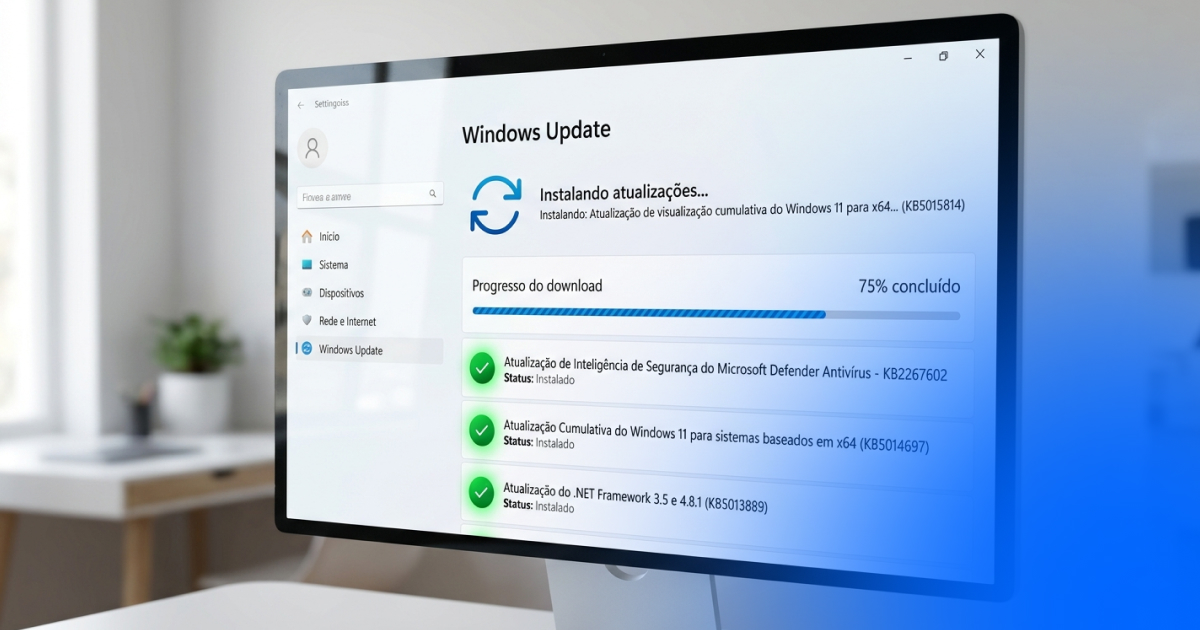
Em maio de 2017, o ransomware WannaCry infectou mais de 230.000 computadores em 150 países em um único dia — incluindo hospitais, empresas e órgãos governamentais. O ataque explorava uma vulnerabilidade no Windows que a Microsoft havia corrigido dois meses antes com uma atualização de segurança. Todos os computadores infectados tinham uma coisa em comum: não haviam instalado aquela atualização.
Na prática, cada atualização de segurança do Windows é como trocar a fechadura da sua casa depois que o fabricante descobriu uma cópia da chave circulando no mercado negro. Não atualizar é deixar a porta aberta.
Como Configurar o Windows Update do Jeito Certo
Acessando as Configurações do Windows Update
Acesse Configurações → Windows Update (Win + I, depois clique em Windows Update no menu lateral).
Configurar Horário Ativo
- Em Windows Update, clique em “Opções avançadas”
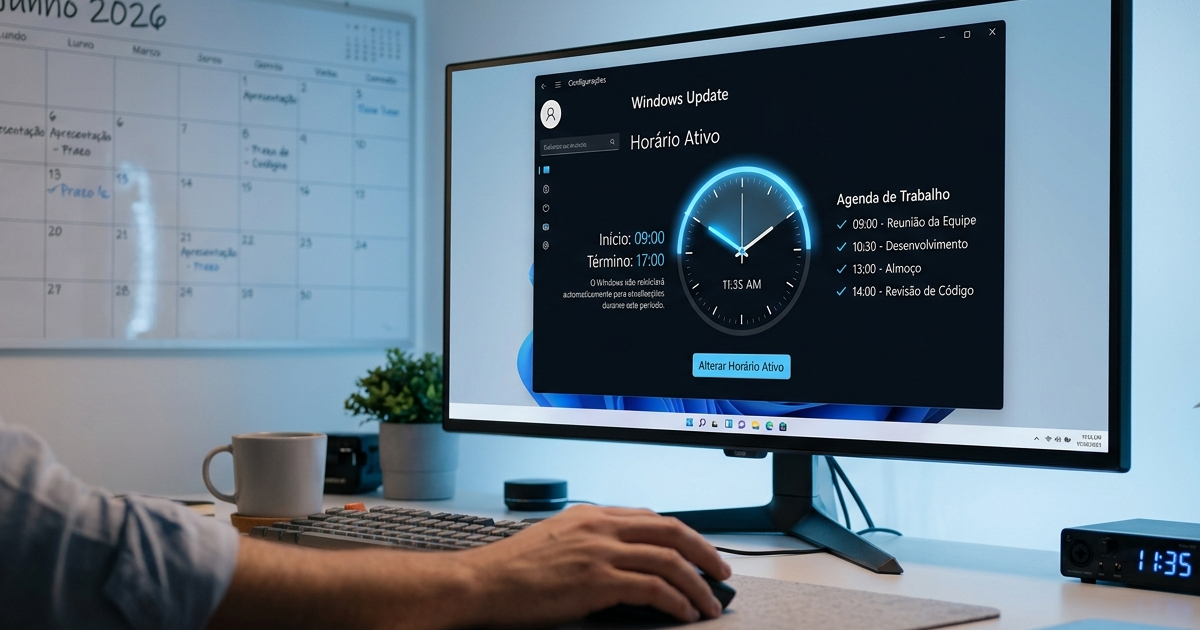
- Clique em “Horas ativas”
- Selecione “Automaticamente” para que o Windows detecte quando você usa o PC, ou “Manualmente” para definir o intervalo
- Defina o horário em que você usa o computador — o Windows não reiniciará automaticamente nesse período
Pausar Atualizações Temporariamente
Se você tem uma apresentação importante ou está num projeto crítico, pode pausar as atualizações por até 5 semanas. Em Windows Update, clique em “Pausar por 1 semana” (ou expanda para escolher até 5 semanas). Lembre-se de reativar depois.
Configurar o Download de Atualizações
- Em Opções avançadas, procure “Otimização de entrega”
- Você pode limitar a largura de banda usada para baixar atualizações em segundo plano — útil se sua internet é mais lenta
- Em “Opções avançadas” da Otimização de entrega, configure limites de download para não prejudicar sua navegação
Verificar Atualizações Manualmente
Em vez de esperar o Windows baixar automaticamente, você pode verificar manualmente quando for conveniente — durante o almoço ou antes de dormir. Clique em “Verificar atualizações” na página do Windows Update e instale quando quiser.
O Que Fazer Quando uma Atualização Causa Problemas
Ocasionalmente, uma atualização pode causar lentidão, travamentos ou incompatibilidade com algum programa. Se isso acontecer:
- Acesse Configurações → Windows Update → Histórico de atualizações
- Clique em “Desinstalar atualizações”
- Localize a atualização instalada recentemente (ordene por data)
- Clique com o botão direito e selecione “Desinstalar”
Depois de desinstalar, você pode pausar as atualizações temporariamente enquanto a Microsoft lança uma correção para o problema.
O Que Poucas Pessoas Sabem Sobre o Windows Update
O Windows Update não atualiza apenas o sistema operacional — ele também atualiza drivers de hardware, o Microsoft Defender e outros componentes do sistema. Para garantir que os drivers também estão atualizados, vá em Windows Update → Opções avançadas → Atualizações opcionais e verifique se há atualizações de driver disponíveis.
Atenção: nunca baixe atualizações do Windows de sites de terceiros. A única fonte confiável é o próprio Windows Update ou o site oficial microsoft.com/pt-br/software-download. Sites que oferecem “ativar o Windows grátis” ou “atualização especial” são golpes.
Perguntas Frequentes sobre Windows Update
Posso desativar o Windows Update permanentemente?
É possível tecnicamente, mas altamente não recomendado. Sem atualizações de segurança, o Windows fica cada vez mais vulnerável. Se você precisa de controle total sobre quando atualizar, use a opção de pausar por semanas — nunca desative permanentemente.
Por que o Windows Update baixa arquivos tão grandes?
Atualizações acumulativas incluem todas as correções anteriores num único pacote — por isso podem ser grandes. O Windows 11 usa tecnologia de atualização incremental que baixa apenas as partes modificadas, reduzindo o tamanho ao longo do tempo.
Com que frequência o Windows lança atualizações de segurança?
A Microsoft lança atualizações de segurança mensalmente na segunda terça-feira de cada mês — chamado de “Patch Tuesday”. Em casos urgentes de vulnerabilidades críticas, lança atualizações emergenciais fora do calendário regular.
Atualizar para o Windows 11 é obrigatório?
Não é obrigatório, mas o Windows 10 terá suporte encerrado em outubro de 2025. Após essa data, não receberá mais atualizações de segurança. Se seu hardware é compatível com Windows 11, a atualização é gratuita e recomendada. Se não for compatível, será necessário trocar o hardware ou considerar alternativas.
Conclusão
Configurar o Windows Update corretamente é simples e garante que você tenha as últimas correções de segurança sem interrupções inconvenientes. Configure o horário ativo para o seu período de trabalho, ative as atualizações automáticas e verifique manualmente quando for conveniente.
Nunca deixe as atualizações acumular por meses — cada atualização ignorada é uma janela aberta para ataques. Leia também: Como Remover Vírus do Windows: Guia Passo a Passo.