
Os atalhos de teclado do Windows são um dos recursos mais subestimados por quem usa computador no dia a dia. Usuários que dominam os principais atalhos são até 40% mais rápidos em tarefas comuns — e a maioria deles é simples de aprender.
Neste guia você vai encontrar os 30 atalhos mais úteis organizados por categoria, com explicação do que cada um faz e quando usar. Não precisa decorar todos de uma vez — comece pelos 5 mais usados e vá incorporando os outros gradualmente.
Por Que Aprender Atalhos de Teclado Vale a Pena
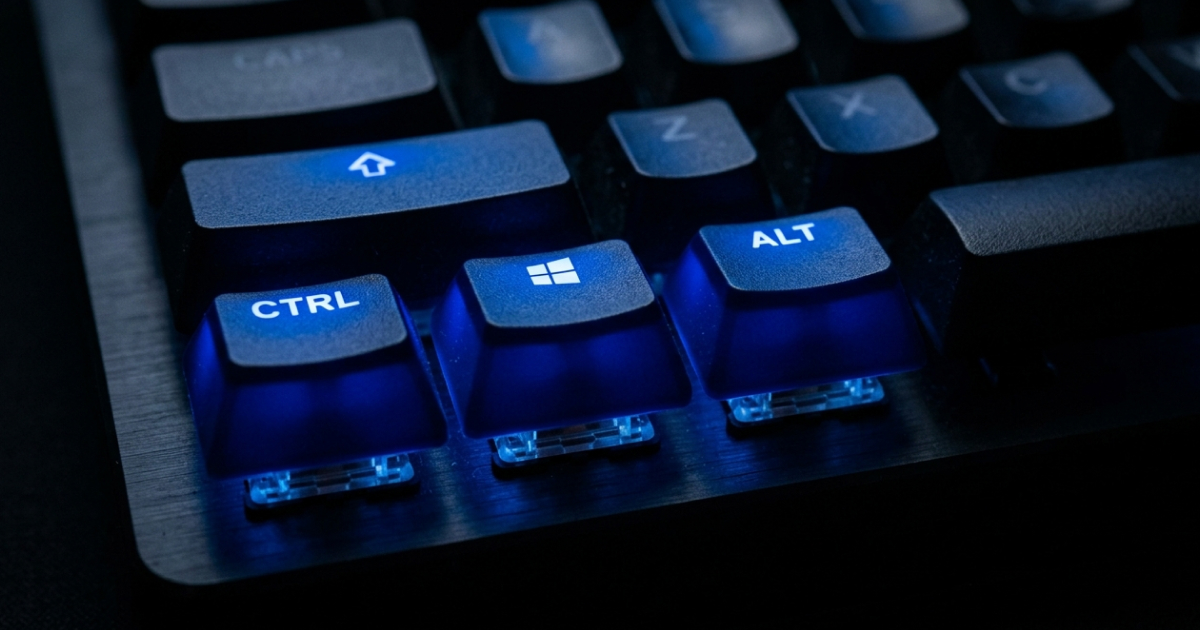
Cada vez que você tira a mão do teclado para usar o mouse, perde frações de segundo. Em um dia de trabalho com centenas de ações, isso soma minutos. Em uma semana, pode passar de uma hora.
Na prática, imagine que você precisa copiar um texto, abrir um documento novo e colar. Com mouse: 12 cliques. Com atalhos: 3 combinações de teclas, sem tirar as mãos do teclado. Parece pouco, mas multiplicado por centenas de ações diárias, a diferença é enorme.
Atalhos Essenciais do Windows (Para Todo Mundo)
Estes são os atalhos que qualquer pessoa que usa Windows precisa saber:
- Ctrl + C — Copiar o texto ou arquivo selecionado
- Ctrl + V — Colar o conteúdo copiado
- Ctrl + X — Recortar (copia e apaga o original)
- Ctrl + Z — Desfazer a última ação — um dos mais importantes
- Ctrl + Y — Refazer (o oposto do Desfazer)
- Ctrl + A — Selecionar tudo na janela ou campo atual
- Ctrl + S — Salvar o documento ou arquivo atual
- Ctrl + P — Imprimir
- Ctrl + F — Buscar texto na página ou documento
- Alt + F4 — Fechar o programa atual
Atalhos da Tecla Windows (Win)
A tecla Windows (⊞) é a mais subutilizada pelos usuários iniciantes:
- Win — Abre ou fecha o menu Iniciar
- Win + D — Minimiza todas as janelas e mostra a área de trabalho. Pressione novamente para restaurar
- Win + E — Abre o Explorador de Arquivos diretamente
- Win + L — Bloqueia a tela instantaneamente — essencial ao se afastar do computador
- Win + I — Abre as Configurações do Windows
- Win + R — Abre a caixa Executar — para acessar atalhos como temp, regedit, msconfig
- Win + S — Abre a pesquisa do Windows
- Win + Print Screen — Tira screenshot e salva automaticamente na pasta Imagens/Capturas de Tela
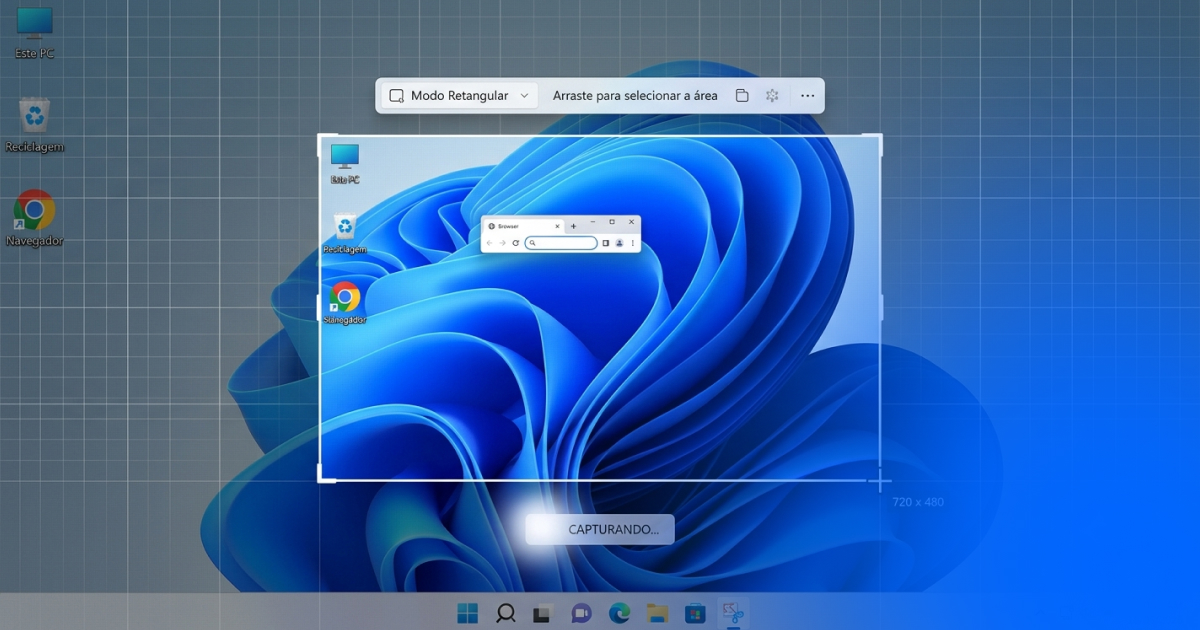
- Win + Shift + S — Ferramenta de recorte — selecione qualquer área da tela para capturar
- Win + V — Abre o histórico da área de transferência — mostra os últimos itens copiados
Atalhos Para Janelas e Multitarefa
- Win + ← ou → — Encaixa a janela na metade esquerda ou direita da tela
- Win + ↑ — Maximiza a janela atual
- Win + ↓ — Minimiza ou restaura a janela atual
- Alt + Tab — Alterna entre janelas abertas. Segure Alt e pressione Tab para navegar
- Win + Tab — Abre a Visão de Tarefas com miniaturas de todas as janelas abertas
- Ctrl + Alt + Del — Acesso rápido ao Gerenciador de Tarefas, Bloquear tela e Sair
- Ctrl + Shift + Esc — Abre o Gerenciador de Tarefas diretamente
Atalhos do Navegador (Chrome, Edge, Firefox)
- Ctrl + T — Abre nova aba
- Ctrl + W — Fecha a aba atual
- Ctrl + Shift + T — Reabre a última aba fechada — salva a vida quando você fecha sem querer
- Ctrl + L — Seleciona a barra de endereços para digitar uma nova URL
- Ctrl + Tab — Avança entre abas abertas
- F5 ou Ctrl + R — Recarrega a página atual
O Atalho Que a Maioria Não Conhece
O Win + V (histórico da área de transferência) é o recurso menos conhecido e mais útil do Windows 10 e 11. Ele mantém um histórico dos últimos 25 itens que você copiou — texto, imagens e arquivos. Para ativar pela primeira vez, pressione Win + V e clique em “Ativar”.
Outro atalho pouco conhecido: Win + . (ponto) abre o painel de emojis e símbolos especiais — muito útil para quem trabalha com redes sociais ou comunicação digital.
Perguntas Frequentes sobre Atalhos do Windows
Como personalizar atalhos de teclado no Windows?
Para atalhos de programas específicos, clique com o botão direito no ícone do programa → Propriedades → campo “Tecla de atalho” e defina a combinação desejada. Para personalização mais avançada, ferramentas como AutoHotkey permitem criar atalhos completamente personalizados.
Ctrl + Z funciona em todos os programas?
Na maioria dos programas que trabalham com edição de texto, documentos ou imagens, sim. Não funciona em operações do sistema como exclusão permanente de arquivos ou ações em determinados programas que não implementam o recurso.
Como tirar print de uma área específica da tela?
Use Win + Shift + S — a tela escurece e você seleciona a área que quer capturar. A imagem é copiada para a área de transferência e aparece como notificação para salvar. É muito mais prático que o Print Screen tradicional.
O atalho Win + L funciona mesmo com o PC na área de trabalho?
Sim. Win + L bloqueia a tela imediatamente, independentemente do que estiver aberto. A senha (ou PIN) será necessária para desbloquear. Use sempre ao se afastar do computador em ambientes compartilhados.
Conclusão
Você não precisa memorizar todos os 30 atalhos de uma vez. Comece com Ctrl+C/V/Z, Win+D e Win+Shift+S — esses cinco já fazem uma diferença enorme no dia a dia. Adicione dois ou três novos por semana e em um mês você vai estar voando no computador.
Salve este artigo nos favoritos para consultar sempre que precisar. Leia também: Como Acelerar o Windows 11: 12 Dicas Que Realmente Funcionam.