

Se o seu computador está lento, aparecendo propagandas do nada, redirecionando para sites estranhos ou exibindo mensagens de alerta suspeitas, pode ser que ele tenha um vírus no Windows. A boa notícia é que a maioria das infecções pode ser eliminada com ferramentas gratuitas, sem precisar formatar o PC.
Neste guia completo você vai aprender a identificar uma infecção, usar as melhores ferramentas de remoção e proteger o computador para que não aconteça novamente.
Sinais de Que o Windows Está com Vírus

Nem toda lentidão é vírus — mas estes sintomas juntos são um sinal de alerta:
- Computador muito mais lento do que o normal, sem razão aparente
- Pop-ups e anúncios aparecendo mesmo sem abrir o navegador
- Página inicial do navegador mudou sozinha
- Programas abrindo ou fechando sozinhos
- HD trabalhando constantemente com a tela travada
- Antivírus desativado ou não consegue abrir
- Mensagens pedindo pagamento para “liberar” o computador (ransomware)
Tipos de Malware Mais Comuns no Windows
O termo “vírus” é genérico — existem diferentes tipos de malware com comportamentos distintos:
- Vírus — se replica e infecta outros arquivos
- Trojan (Cavalo de Troia) — disfarça-se de programa legítimo para abrir acesso remoto
- Adware — exibe propagandas indesejadas
- Spyware — monitora suas atividades e rouba dados
- Ransomware — sequestra arquivos e exige resgate em dinheiro
- Rootkit — se esconde profundamente no sistema, difícil de detectar
Segundo o CERT.br, o Brasil é consistentemente um dos países mais atacados do mundo por malware, especialmente trojans bancários — softwares desenvolvidos especificamente para roubar dados de acesso a bancos brasileiros.
Como Remover Vírus do Windows Passo a Passo
Passo 1: Desconecte da Internet
Antes de qualquer coisa, desconecte o cabo de rede ou desative o Wi-Fi. Isso impede que o malware envie dados ou receba comandos durante a limpeza.
Passo 2: Inicie no Modo de Segurança
Muitos vírus se defendem quando o Windows está rodando normalmente. No Modo de Segurança, apenas serviços essenciais são carregados. Para acessar: pressione Win + R, digite msconfig, vá em Inicialização → Inicialização segura → OK → Reiniciar. Para voltar ao normal, repita o processo e desmarque a opção.
Passo 3: Execute o Windows Defender
O antivírus nativo do Windows é mais eficiente do que muita gente imagina. Acesse Segurança do Windows → Proteção contra vírus e ameaças → Opções de verificação → Verificação offline do Windows Defender. Esta varredura roda antes do Windows iniciar completamente, detectando ameaças que se escondem durante a inicialização normal.
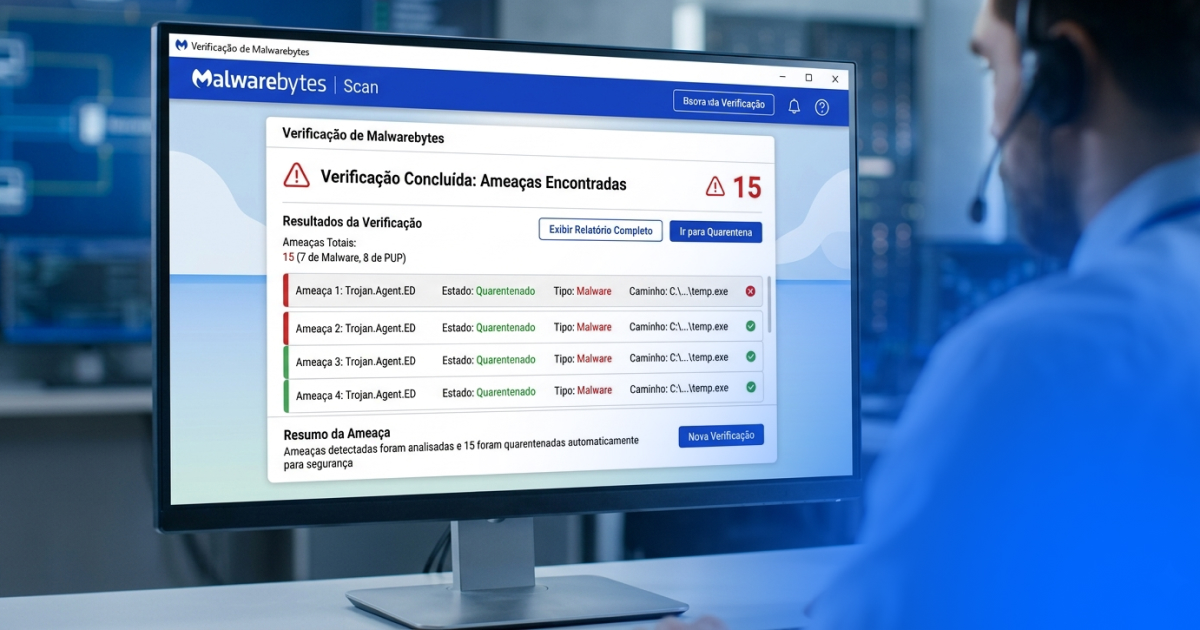
Passo 4: Use o Malwarebytes (Gratuito)
O Malwarebytes é especializado em detectar malware que antivírus tradicionais não encontram. Baixe em malwarebytes.com, instale e execute uma varredura completa. A versão gratuita detecta e remove ameaças sem limitação — só não tem proteção em tempo real.
Passo 5: Verifique os Programas Instalados
Acesse Configurações → Aplicativos → Aplicativos instalados e ordene por data de instalação. Procure por programas que você não instalou, especialmente os que apareceram na mesma época dos problemas. Desinstale qualquer coisa suspeita.
Passo 6: Limpe as Extensões do Navegador
Adwares frequentemente se instalam como extensões do Chrome ou Edge. No Chrome: Menu → Mais ferramentas → Extensões. Remova qualquer extensão que você não instalou conscientemente.
Passo 7: Reative a Internet e Troque as Senhas
Após a limpeza, reconecte a internet e troque as senhas de e-mail, banco e redes sociais — de preferência usando outro dispositivo limpo primeiro.
Atenção: se o ransomware criptografou seus arquivos, NÃO pague o resgate — não há garantia de que você receberá a chave. Verifique em nomoreransom.org se existe ferramenta gratuita de descriptografia para o ransomware específico que afetou seu PC.
Como Evitar Vírus no Windows
- Mantenha o Windows sempre atualizado — atualizações corrigem vulnerabilidades exploradas por malware
- Nunca baixe programas de sites que não são os oficiais
- Desconfie de anexos de e-mail, mesmo de remetentes conhecidos
- Não clique em pop-ups que dizem que seu computador está infectado
- Use uma conta de usuário padrão no dia a dia, não a de administrador
- O Windows Defender, bem atualizado, é suficiente para a maioria dos usuários
Perguntas Frequentes sobre Vírus no Windows
Formatar o PC remove qualquer vírus?
Sim, formatar e reinstalar o Windows remove praticamente qualquer malware. É a solução mais radical mas mais eficiente para infecções graves. Faça backup dos seus arquivos antes — mas verifique se os arquivos de backup não estão infectados.
Posso ter dois antivírus ao mesmo tempo?
Não é recomendado. Dois antivírus ativos simultaneamente conflitam entre si, deixam o PC mais lento e podem criar falhas de segurança. Use apenas um antivírus em tempo real — o Windows Defender é suficiente para a maioria. O Malwarebytes pode ser usado pontualmente para varreduras sem conflito.
Como saber se o antivírus é legítimo?
Pop-ups que aparecem em sites dizendo que seu PC está infectado são sempre falsos — é uma tática chamada scareware. O Windows Defender notifica pela bandeja do sistema, nunca por pop-ups de site. Antivírus legítimos são instalados por você, não aparecem sozinhos pedindo para você comprar algo.
Pendrive pode transmitir vírus?
Sim. Inserir um pendrive infectado pode comprometer o computador, especialmente se o autorun estiver ativado. O Windows 10 e 11 já desativam o autorun por padrão. Sempre faça uma varredura em pendrives de origem desconhecida antes de abrir arquivos.
Conclusão
Remover vírus do Windows é possível na maioria dos casos sem formatar o PC. A combinação de Windows Defender em modo offline com Malwarebytes resolve a grande maioria das infecções. O mais importante é agir rápido, desconectar da internet e trocar as senhas após a limpeza.
Compartilhe com quem está sofrendo com PC infectado. Leia também: Como Criar uma Senha Forte e Não Esquecer Nunca Mais.