

O Windows 11 lento é uma das reclamações mais comuns de quem usa computador no Brasil — e na maioria dos casos, o problema não é o hardware, mas configurações que podem ser ajustadas em minutos. Você não precisa formatar o PC nem comprar um computador novo.
Neste guia você vai encontrar 12 dicas que realmente funcionam para acelerar o Windows 11, organizadas do mais simples ao mais avançado. Aplique uma a uma e sinta a diferença.
Por Que o Windows Fica Lento Com o Tempo
Todo sistema operacional acumula “peso” com o uso: programas que iniciam automaticamente, arquivos temporários, serviços desnecessários rodando em segundo plano e atualizações acumuladas. Na prática, imagine que seu computador é uma mesa de trabalho — com o tempo, vai acumulando papéis, pastas e objetos até que fica difícil trabalhar.
Segundo a Microsoft, um computador com Windows 11 pode ter até 50 programas configurados para iniciar automaticamente após anos de uso — a maioria deles desnecessários para o dia a dia.
12 Formas de Acelerar o Windows 11
1. Desative Programas na Inicialização
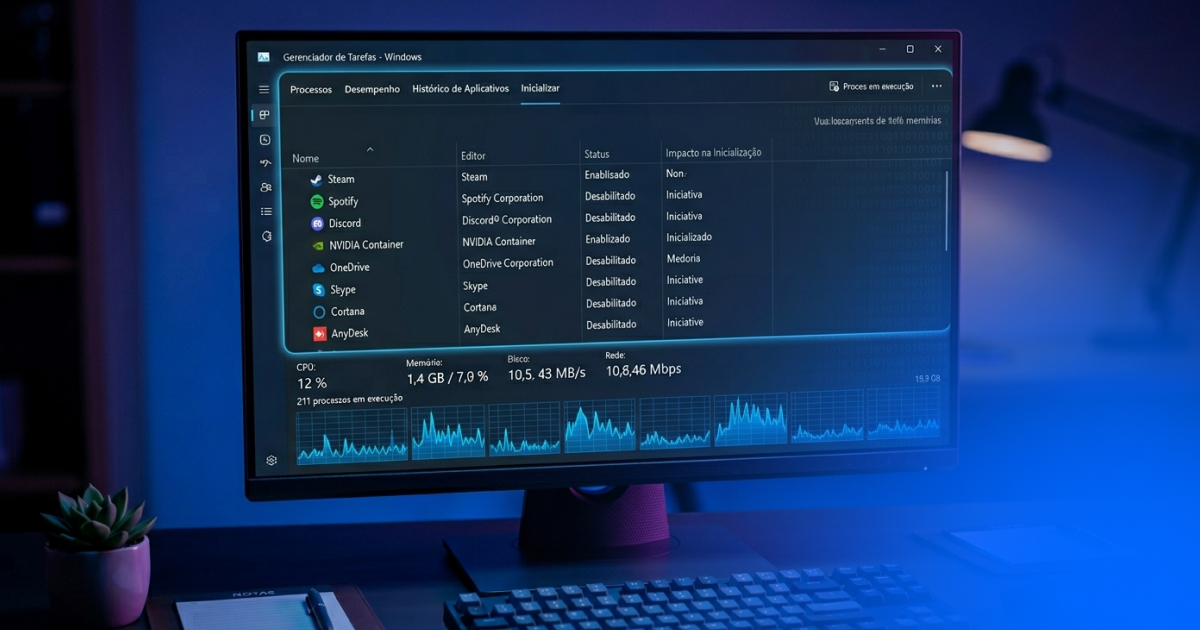
Este é o ajuste com maior impacto imediato. Pressione Ctrl + Shift + Esc para abrir o Gerenciador de Tarefas → aba Inicializar. Clique com o botão direito em cada programa desnecessário e selecione Desabilitar. Spotify, Discord, Teams, Skype e launchers de jogos são os maiores vilões.
2. Ajuste o Plano de Energia
Acesse Configurações → Sistema → Energia e selecione Melhor desempenho. Em notebooks, isso consome mais bateria mas melhora muito a velocidade. Para economizar energia sem perder desempenho, use Equilibrado.
3. Limpe os Arquivos Temporários
Pressione Windows + R, digite temp e pressione Enter. Selecione todos os arquivos (Ctrl + A) e delete. Repita com %temp%. Depois, abra a ferramenta de Limpeza de Disco pesquisando no menu Iniciar e limpe arquivos do sistema também.
4. Desative Efeitos Visuais
Pesquise “Ajustar a aparência e o desempenho do Windows” no menu Iniciar → selecione “Ajustar para obter um melhor desempenho”. Isso desativa animações e sombras, com ganho perceptível em computadores mais modestos.
5. Atualize os Drivers
Drivers desatualizados causam lentidão, especialmente os da placa de vídeo e do chipset. Acesse Gerenciador de Dispositivos (clique direito no menu Iniciar), verifique se há itens com símbolo de alerta e atualize. Para placas de vídeo, baixe o driver diretamente do site da NVIDIA, AMD ou Intel.
6. Verifique o Armazenamento
HD ou SSD com menos de 10-15% de espaço livre ficam muito lentos. Acesse Configurações → Sistema → Armazenamento e use o Sensor de Armazenamento para limpeza automática de arquivos desnecessários.
7. Desative a Transparência e Efeitos do Windows 11
Acesse Configurações → Personalização → Cores e desative “Efeitos de transparência”. Para desativar animações: Configurações → Acessibilidade → Efeitos visuais → desative “Efeitos de animação”.
8. Execute o Verificador de Arquivos do Sistema
Abra o Prompt de Comando como administrador (pesquise “cmd”, clique direito → Executar como administrador) e digite: sfc /scannow. O processo verifica e repara arquivos corrompidos do sistema automaticamente — pode demorar 15-30 minutos.
9. Desative Notificações Desnecessárias
Notificações em excesso consomem processamento. Acesse Configurações → Sistema → Notificações e desative para apps que não precisam notificar você o tempo todo.
10. Verifique o Uso da RAM
Abra o Gerenciador de Tarefas (Ctrl + Shift + Esc) e clique em Desempenho → Memória. Se a RAM estiver consistentemente acima de 85%, o computador vai usar o armazenamento como memória virtual — o que deixa tudo muito lento. A solução é fechar programas, adicionar mais RAM ou trocar para SSD.
11. Desative o Windows Search se Não Usar
O serviço de indexação do Windows fica rodando em segundo plano constantemente. Pesquise “Serviços” no menu Iniciar → localize Windows Search → clique duplo → mude o Tipo de inicialização para Manual. Só faça isso se raramente usa a pesquisa do Windows.
12. Considere Trocar o HD por SSD
Se o seu computador usa HD (disco rígido mecânico), a troca por um SSD é a melhoria mais impactante possível — transforma a experiência completamente. Um SSD de 240GB custa menos de R$ 200 e pode ser instalado em qualquer notebook ou desktop.
Atenção: algumas das otimizações acima podem impactar funcionalidades que você usa. Antes de desativar serviços, pesquise o que cada um faz. Nunca desative itens que você não sabe para que servem.
Perguntas Frequentes sobre Windows Lento
Vale a pena formatar o Windows para ganhar velocidade?
Formatação resolve problemas profundos de lentidão, mas é um último recurso. Antes, aplique todas as dicas deste guia — a maioria dos casos de Windows lento se resolve sem formatação. Se ainda assim continuar lento, provavelmente o hardware é o limitante.
Quantos programas podem iniciar com o Windows?
Não há limite técnico, mas o ideal é ter o mínimo necessário — antivírus, aplicativos de trabalho essenciais. Tudo que pode esperar você abrir manualmente não precisa iniciar automaticamente.
Programas de limpeza de PC funcionam?
CCleaner e similares fazem o que as ferramentas nativas do Windows já fazem — e às vezes causam mais problemas do que resolvem. As ferramentas embutidas no Windows são suficientes e mais seguras para a maioria dos usuários.
Como saber se o problema é vírus ou lentidão normal?
Execute uma varredura completa com o Windows Defender — gratuito, já incluído no Windows e muito eficiente. Se a varredura não encontrar nada e o PC ainda estiver lento, o problema é de configuração ou hardware, não vírus.
Conclusão
Acelerar o Windows 11 começa pelos ajustes mais simples: desativar programas na inicialização, limpar arquivos temporários e ajustar o plano de energia. Para computadores mais antigos, a troca para SSD é o investimento com melhor custo-benefício possível. Aplique as dicas em ordem e meça a diferença antes e depois.
Compartilhe com quem está sofrendo com o PC lento. Leia também: Como Liberar Espaço no Celular: Guia Completo.