
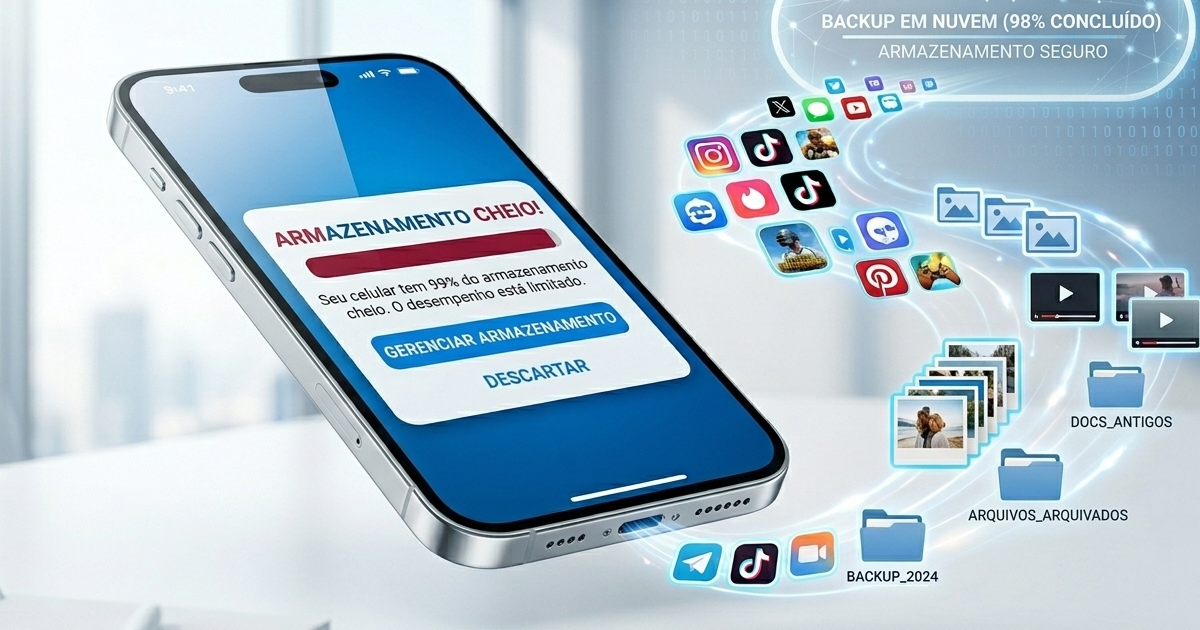
O aviso “Armazenamento quase cheio” é um dos mais irritantes que existem no celular — e aparece sempre no pior momento possível. Liberar espaço no celular não precisa ser um processo doloroso de apagar fotos que você guarda há anos.
Neste guia completo você vai aprender as causas reais do armazenamento lotado, as formas mais eficientes de recuperar espaço no Android e no iPhone, e como manter o celular sempre com espaço disponível sem perder nada importante.
Por Que o Celular Enche Tão Rápido
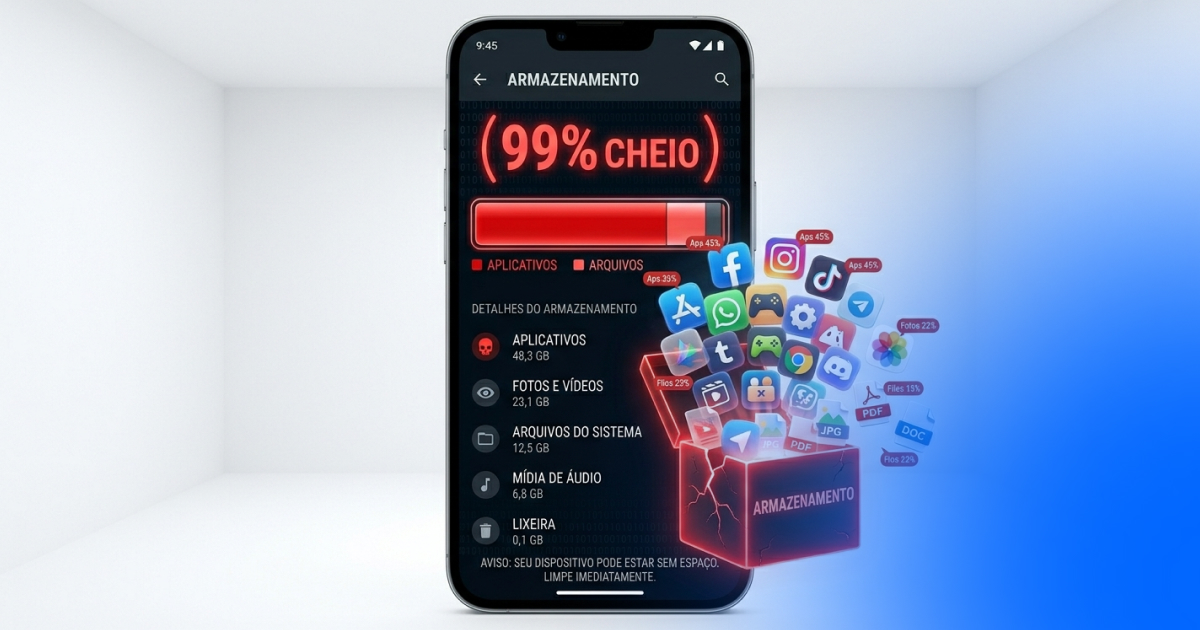
Antes de sair apagando tudo, é importante entender o que realmente está ocupando espaço. Na maioria dos casos, os vilões são:
- Cache de aplicativos — dados temporários acumulados por apps como Instagram, YouTube e navegadores
- Fotos e vídeos duplicados — especialmente capturas de tela e vídeos recebidos no WhatsApp
- Arquivos de download esquecidos — PDFs, músicas, instaladores de apps que você não usa mais
- WhatsApp — um dos maiores consumidores de armazenamento, com mídias que chegam a gigabytes
- Aplicativos pesados — jogos e apps de redes sociais crescem com atualizações e dados acumulados
Como Liberar Espaço no Android Passo a Passo
- Acesse Configurações → Armazenamento para ver o que está ocupando mais espaço — a maioria dos Androids mostra uma divisão detalhada
- Limpe o cache dos apps: Configurações → Aplicativos → selecione o app → Armazenamento → Limpar cache. Comece pelo Instagram, TikTok e navegador
- Use o Google Fotos para backup automático — ative a sincronização nas configurações do app e depois use a opção “Liberar espaço do dispositivo” para remover fotos já salvas na nuvem
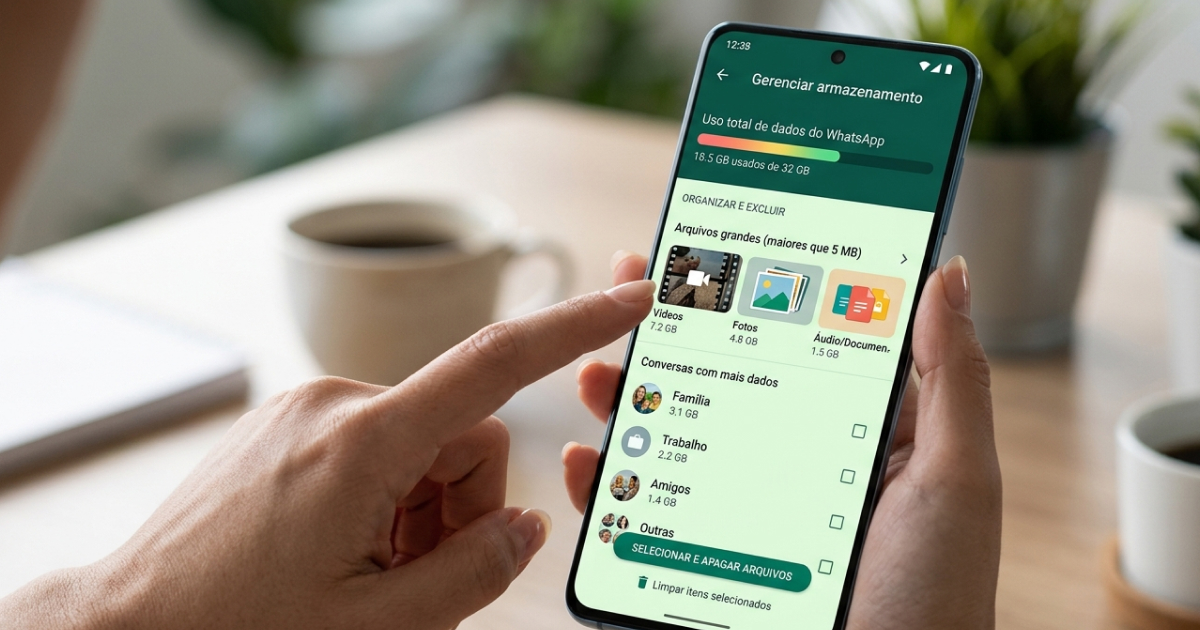
- Limpe o WhatsApp: dentro do app, acesse Configurações → Armazenamento e Dados → Gerenciar armazenamento — selecione conversas com mais mídia e apague
- Revise os downloads: abra o app Arquivos (ou Meus Arquivos) e confira a pasta Downloads
- Desinstale apps que não usa: pressione o ícone do app → Desinstalar, ou acesse Configurações → Aplicativos
Como Liberar Espaço no iPhone Passo a Passo
- Acesse Ajustes → Geral → Armazenamento do iPhone — o iOS mostra sugestões automáticas e uma lista de apps por tamanho
- Use a opção “Descarregar app” — remove o app mas mantém seus dados. Quando reinstalar, continua de onde parou
- Ative o iCloud Photos — mantém versão otimizada no dispositivo e o arquivo completo na nuvem
- Apague mensagens antigas: Ajustes → Mensagens → Manter Mensagens → configure para 30 dias ou 1 ano
- Remova downloads de podcasts e músicas offline no Spotify, Apple Music e Podcasts
- Revise fotos duplicadas: o iOS 16+ tem um álbum “Duplicatas” em Fotos → Álbuns
O Que a Maioria Não Sabe Sobre Armazenamento
Limpar o cache de um app não apaga seus dados — você não perde login, histórico ou configurações. O cache é apenas um conjunto de arquivos temporários que o app cria para carregar mais rápido. Pode ser limpo sem medo.
Outro ponto importante: aplicativos de limpeza de celular (como Clean Master e similares) geralmente fazem menos do que prometem — e alguns coletam dados desnecessários. As ferramentas nativas do Android e iPhone são mais eficientes e confiáveis.
Atenção: não confunda “Limpar cache” com “Limpar dados” — esta segunda opção apaga informações do app como login, configurações e progresso em jogos. Sempre verifique qual das opções está selecionando.
Perguntas Frequentes sobre Espaço no Celular
Limpar cache melhora o desempenho do celular?
Libera espaço de armazenamento, o que pode melhorar o desempenho se o celular estava com memória quase cheia. Mas não é uma solução mágica para travamentos — se o problema é RAM ou processador antigo, o efeito é mínimo.
Como saber o que está ocupando mais espaço?
No Android: Configurações → Armazenamento. No iPhone: Ajustes → Geral → Armazenamento do iPhone. Ambos mostram um gráfico detalhado por categoria. O WhatsApp e as fotos costumam ser os maiores vilões.
Posso expandir o armazenamento do celular?
No Android, muitos modelos aceitam cartão microSD — verifique o manual do seu aparelho. iPhone não aceita expansão física, mas o iCloud pode funcionar como armazenamento adicional para fotos e documentos.
Apagar conversas do WhatsApp libera muito espaço?
Depende. As conversas de texto ocupam pouco. O que ocupa são as mídias — fotos, vídeos e áudios recebidos. Dentro do WhatsApp, vá em Configurações → Armazenamento e Dados → Gerenciar armazenamento para ver quais conversas têm mais mídias e apagar seletivamente.
Conclusão
Liberar espaço no celular fica muito mais fácil quando você sabe o que realmente está ocupando armazenamento. Cache acumulado, mídias do WhatsApp e fotos na nuvem são os três primeiros lugares para atacar — e normalmente resolvem o problema sem que você precise apagar nada importante.
Compartilhe com quem está sofrendo com o celular cheio. Leia também: Como Saber se Fui Bloqueado no WhatsApp.